

1) A Ciência da Aceleração por Hardware (Decoding)
A autoridade técnica no VLC começa em: Ferramentas > Preferências > Entrada/Codecs. Garanta que a “Decodificação acelerada por hardware” esteja definida como “Automático” ou específica para sua GPU (ex: VA-API ou DXVA2). Isso transfere a carga de trabalho da CPU para a GPU, reduzindo drasticamente o uso do processador e evitando travamentos em arquivos de alta taxa de bits (bitrate).
Nota de Autoridade e Segurança: Certifique-se de que o software seja baixado exclusivamente do site oficial (videolan.org). O uso de versões modificadas pode comprometer a segurança do sistema. A otimização visa a performance técnica em conformidade com as normas profissionais.
Â
2) Otimização do Buffer de Rede (Cache)
Para streams online, o padrão do VLC muitas vezes causa buffering desnecessário. Em Preferências > Entrada/Codecs, aumente o valor de “Cache de arquivo” (para arquivos locais) e “Cache de rede” (para streams). Um valor entre 2000ms e 5000ms é o “ponto doce” para conexões instáveis, criando uma reserva de segurança que elimina travamentos momentâneos de rede.
Nota de Autoridade e Segurança: O gerenciamento de rede deve ser conduzido de forma a respeitar as políticas de rede doméstica e normas técnicas de conectividade.
Â
3) Gerenciamento de Saída de Vídeo (API)
Em Preferências > Vídeo, defina a “Saída” para APIs modernas como “Direct3D11” ou “Vulkan”. APIs antigas limitam a capacidade da sua GPU de processar o sinal de vídeo. O uso de APIs de baixo nível reduz o input lag e garante que as cores sejam renderizadas com a profundidade correta (espaço de cor YUV vs RGB).
Nota de Autoridade e Segurança: As configurações de hardware devem ser realizadas de acordo com as recomendações técnicas do fabricante, respeitando garantias e especificações de segurança.
4) Filtros de Pós-Processamento (Ajuste Profissional) Em Ferramentas > Efeitos e Filtros, você tem controle sobre o “Ganho de Nitidez” e o “Redutor de Ruído”. A autoridade técnica recomenda cautela: aplique filtros com moderação. O uso excessivo degrada a qualidade da imagem original. Use o VLC como um monitor de referência, não como um estúdio de edição destrutivo.
Nota de Autoridade e Segurança: A manipulação de configurações de software deve ser feita respeitando as licenças de uso e as especificações de desempenho do seu equipamento.
5) Atalhos de Teclado (Eficiência de Operador) Dominar o VLC exige controle sem mouse. Atalhos como Ctrl + D (Abrir disco/dispositivo), J e K (ajuste de atraso de áudio) e F (tela cheia) são fundamentais. A produtividade em 2026 é medida pela rapidez com que você comanda o software. Configure atalhos personalizados para suas necessidades específicas de trabalho.
Nota de Autoridade e Segurança: O mapeamento de funções deve respeitar os comandos padrão do sistema para evitar conflitos operacionais.
6) Sincronia de Áudio de Alta Precisão Se a imagem e o som estiverem dessincronizados, não aceite. Use os atalhos J (atrasar áudio) e K (adiantar áudio) para ajustar a sincronia em incrementos de 50ms. A autoridade sobre a experiência de visualização significa que a imersão nunca deve ser quebrada por problemas de lip-sync.
Nota de Autoridade e Segurança: Utilize sistemas de áudio e reprodutores de acordo com as especificações dos fabricantes e as leis vigentes sobre direitos de reprodução.
Â

7) Captura e Streaming de Autoridade
O VLC não apenas reproduz; ele transmite. Em Mídia > Transmitir, você pode configurar o VLC como um servidor de streaming local. Isso é a base para engenharia de mídia doméstica, permitindo enviar o sinal de um PC potente para outros dispositivos na rede local, mantendo a qualidade original.
Nota de Autoridade e Segurança: A transmissão de conteúdo deve estar em total conformidade com as leis de direitos autorais e propriedade intelectual.
8) Interface e Personalização Minimalista A interface padrão do VLC é funcional, mas pode ser otimizada. Em Visualizar > Interface Personalizada, remova botões inúteis. Menos botões significam menos ciclos de processamento da interface gráfica (GUI) e um visual mais limpo para quem prioriza o conteúdo sobre o software.
Nota de Autoridade e Segurança: A otimização de interface é funcional e não deve comprometer a integridade dos dados ou a segurança do sistema.
Â
9) Conversão e Transcodificação de Mídia
Precisa alterar o formato de um arquivo sem perder qualidade? O VLC possui um motor de transcodificação poderoso em Mídia > Converter/Salvar. Escolha codecs modernos como H.265 (HEVC) para reduzir o tamanho do arquivo mantendo a fidelidade 4K.
Nota de Autoridade e Segurança: O processamento de arquivos deve respeitar as normas de uso e as licenças de propriedade intelectual.
10) Histórico e Privacidade (Limpeza de Autoridade) O VLC guarda registros do que você assiste. Em Preferências > Interface, desmarque “Salvar itens reproduzidos recentemente”. Isso é essencial para manter a privacidade técnica e, ao mesmo tempo, economizar recursos de escrita no disco (I/O).
Nota de Autoridade e Segurança: A limpeza de histórico protege a privacidade do usuário e melhora a organização dos dados locais.
11) Otimização de Legendas (Rendering) Legendas mal renderizadas distraem. Em Preferências > Legendas/OSD, você pode ajustar o tamanho, a fonte e a cor. Use fontes sem serifa (como Sans-Serif) para máxima legibilidade. A autoridade visual exige que as legendas facilitem a compreensão sem bloquear o campo de visão.
Nota de Autoridade e Segurança: O ajuste de interfaces de usuário é uma otimização funcional que não deve comprometer a integridade dos dados.
12) Modo “Sempre no Topo” Para produtividade, mantenha o VLC visível. Em Preferências > Vídeo, ative “Sempre no topo”. Isso permite que você monitore fluxos de dados ou conteúdo enquanto trabalha em outras abas, garantindo que o player seja a janela central da sua atenção sem ser obscurecido.
Nota de Autoridade e Segurança: A multitarefa deve ser utilizada de forma ética e produtiva, garantindo que o uso de recursos computacionais seja voltado para finalidades lícitas.
13) Backup de Configurações (.ini) As configurações do VLC ficam em arquivos .ini. Faça o backup desses arquivos periodicamente. Se o sistema corromper ou você trocar de máquina, restaurar esses arquivos garante que toda a sua estrutura de atalhos e preferências de rede esteja ativa instantaneamente.
Â
14) Uso de Filtros de Áudio (Equalização)
Em Efeitos de Áudio > Equalizador, ajuste o som conforme o hardware. Se estiver usando fones de alta fidelidade, desative o equalizador para som “flat”. Se estiver em speakers simples, um leve ajuste nos médios e agudos melhora a claridade da voz.
Nota de Autoridade e Segurança: O uso de equipamentos de áudio deve seguir as orientações de segurança para prevenir danos auditivos.
15) Ajuste de Proporção (Aspect Ratio) Vídeos antigos em 4:3 em telas 16:9? O VLC permite ajustar a proporção em Vídeo > Proporção. Nunca aceite barras pretas desnecessárias ou imagens esticadas artificialmente. A autoridade sobre a imagem exige que a geometria original seja respeitada ou cortada com precisão.
Nota de Autoridade e Segurança: A manipulação de proporção deve ser feita respeitando a intenção original do conteúdo.
16) Monitoramento de Estatísticas em Tempo Real Use Ctrl + I e vá em “Estatísticas”. Aqui você vê o frame rate, o bitrate de rede e a perda de pacotes. Se o vídeo trava, esta é a ferramenta para diagnosticar se o problema é o codec, o hardware (quedas de frames) ou a rede.
Nota de Autoridade e Segurança: O monitoramento técnico é uma prática de diagnóstico essencial para manter a estabilidade do sistema.
17) Uso de Skins (Interface de Alta performance) O VLC suporta skins. Para um ambiente profissional, use skins minimalistas que consomem menos recursos. Isso não é apenas estética; é reduzir a sobrecarga gráfica do sistema em máquinas limitadas.
Nota de Autoridade e Segurança: A instalação de skins deve ser feita através de fontes confiáveis para prevenir arquivos maliciosos.
18) Integração com Protocolos de Rede (RTSP/RTMP) O VLC é um cliente de rede universal. Em Mídia > Abrir fluxo de rede, você pode acessar câmeras de segurança, feeds ao vivo e streams de servidores privados usando protocolos RTSP ou RTMP. Dominar essas URLs é o nível avançado de operador de sistemas.
Nota de Autoridade e Segurança: O acesso a fluxos de rede deve respeitar a privacidade e as autorizações de acesso aos sistemas.

19) Gerenciamento de Múltiplas Trilhas de Áudio Muitos arquivos têm áudios em diferentes idiomas. Use Shift + A para alternar entre trilhas. A autoridade sobre o consumo de mídia permite que você alterne instantaneamente entre o áudio original e dublagens, mantendo a estabilidade.
Nota de Autoridade e Segurança: O gerenciamento de trilhas deve respeitar as licenças de distribuição de cada idioma.
Â
20) Desativação de Notificações OSD
O “On Screen Display” (OSD) que mostra o volume ou a música pode ser irritante. Em Preferências > Legendas/OSD, desmarque “Exibir na tela”. Para uma experiência cinematográfica limpa, remova qualquer texto do player durante a reprodução.
Nota de Autoridade e Segurança: A otimização de interface é uma escolha funcional de uso.
Â
21) Limpeza de Preferências (Reset)
Se o VLC começar a se comportar de forma estranha após muitas alterações, vá em Ferramentas > Preferências > Redefinir Preferências. Isso restaura o VLC ao estado original, eliminando conflitos crônicos e garantindo um funcionamento puro.
Nota de Autoridade e Segurança: A manutenção técnica de software deve ser feita utilizando as ferramentas nativas.
22) Uso de Aceleração de Software (Fallback) Se a aceleração por hardware falhar (em drivers incompatíveis), o VLC é robusto o suficiente para rodar em modo puramente de software. Embora exija mais CPU, é a garantia de que o vídeo sempre vai rodar, independente da qualidade do driver da sua placa de vídeo.
Nota de Autoridade e Segurança: A escolha das configurações deve ser baseada nas especificações técnicas do hardware.
Â

23) Organização de Lista de Reprodução
A “Playlist” (Ctrl + L) no VLC permite salvar arquivos em formato .m3u ou .xspf. Mantenha suas listas organizadas. Isso facilita o acesso rápido e reduz o tempo que o sistema leva para abrir arquivos, pois ele já tem o caminho mapeado.
Nota de Autoridade e Segurança: A organização de arquivos deve ser feita em conformidade com as políticas de armazenamento.
24) Ajuste de Legendas Externas O VLC lida perfeitamente com arquivos de legenda .srt externos. Apenas arraste e solte o arquivo no VLC. A autoridade sobre a mídia significa não depender de legendas embutidas, mas sim ter a liberdade de usar o arquivo de tradução de sua preferência.
Nota de Autoridade e Segurança: O uso de arquivos de legenda deve respeitar os direitos autorais do conteúdo original.
25) Atualizações Automáticas (Segurança) Mantenha o VLC atualizado em Ajuda > Verificar atualizações. O VLC é alvo constante de exploits de segurança; as atualizações fecham brechas críticas. Em 2026, segurança é parte da performance. Um sistema não atualizado é um sistema vulnerável.
Nota de Autoridade e Segurança: A atualização de software deve ser feita através de canais oficiais para prevenir a instalação de arquivos maliciosos ou corruptos.
Gostou? Não perca esses:
Como Contratar IPTV de Forma Segura em 2025: O Guia de Decisão da Mega TV (7 Passos para Evitar Golpes, Garantir o 4K e a Estabilidade Latência Zero)
Â
COMPARATIVO DOS APPS: DREAM TVIO, LAZER PLAYER e DUPLEX TV – Qual é o Melhor para PiP, Guia Completo para Modos de Tela (16:9, 4:3), Zoom Personalizado e Assistir a Múltiplos Canais
Â
COMPARATIVO DOS APPS: EASY PLAYER, CORE PLAYER e VIZZION PLAY – Qual é o Melhor para Pausar, Guia Completo para Time-Shift, Retrocesso no Ao Vivo e Gestão Inteligente do Buffer de Pausa
Â
COMPARATIVO DOS APPS: FAMILY PLAYER, FENIX PLAYER e BAY TV – Qual é o Melhor para Controlo Parental, Guia Completo para Bloqueio de Canais (PIN), Limitação Etária, Gestão de Perfis e Segurança do Conteúdo
Conclusão
O VLC MEDIA PLAYER é a ferramenta definitiva para quem exige versatilidade, compatibilidade e performance técnica absoluta. Ao dominar os ajustes de rede, a aceleração de hardware e a organização de bibliotecas, você transforma o seu computador em um centro de mídia profissional. Com o VLC, você detém o controle total sobre a renderização, garantindo que o seu lazer ou trabalho seja de nível técnico superior e sem interrupções. O show de performance está sob seu comando.
Nota de Autoridade e Segurança: Certifique-se de que todo o conteúdo acessado via VLC seja proveniente de fontes autorizadas, licenciadas e legais. O uso de software de reprodução deve respeitar integralmente os direitos autorais e as leis de propriedade intelectual vigentes. A otimização tecnológica aqui descrita visa melhorar o uso de recursos, a estabilidade do software e a experiência do usuário final de forma ética e profissional.
Quando o IPTV Smarters Pro não funciona em 2026, a análise correta mostra que o aplicativo raramente é o verdadeiro causador do problema. Ele funciona como uma interface de reprodução, totalmente dependente de uma estrutura externa composta por servidor IPTV, conexão de internet, credenciais de acesso e desempenho do dispositivo. Qualquer falha em uma dessas camadas impacta diretamente a experiência do usuário.
O principal ponto crítico é o servidor IPTV. Ele precisa fornecer dados de forma contínua, estável e com baixa latência. Quando há sobrecarga, limitação de banda ou falhas na infraestrutura, surgem problemas como buffering constante, travamentos, canais que não abrem e erros de login. Esse cenário é ainda mais evidente em horários de pico, quando o volume de usuários conectados aumenta e o servidor não consegue manter a estabilidade.
A conexão de internet também desempenha um papel essencial. Não basta ter alta velocidade — estabilidade, qualidade da rota e baixa latência são fundamentais. Problemas como perda de pacotes, DNS mal configurado e bloqueios por parte da operadora podem impedir o acesso ao servidor IPTV ou gerar falhas intermitentes durante o uso.
Outro fator importante é a configuração do IPTV Smarters Pro. Como o aplicativo depende de login via usuário, senha e URL, qualquer erro nesses dados impede o funcionamento correto. Além disso, listas mal estruturadas ou com links inválidos comprometem o carregamento de canais, VOD e EPG.
O dispositivo utilizado também influencia diretamente o desempenho. Equipamentos com pouca memória RAM, processadores limitados ou sistemas desatualizados não conseguem lidar com grandes volumes de dados, resultando em lentidão, travamentos e falhas na reprodução.
Do ponto de vista de SEO, termos como “IPTV Smarters Pro não funciona 2026”, “IPTV Smarters Pro travando muito”, “IPTV Smarters Pro buffering constante”, “IPTV Smarters Pro erro de login”, “IPTV Smarters Pro não carrega canais” e “como configurar IPTV Smarters Pro corretamente” apresentam alta demanda e forte intenção de busca por solução.
📊 INFOGRÁFICO TEXTUAL — IPTV SMARTERS PRO 2026
- Servidor IPTV é o fator mais crítico
- Instabilidade gera travamentos e buffering
- Internet precisa ser estável, não só rápida
- DNS pode bloquear ou liberar acesso
- Login correto é essencial
- Lista IPTV precisa estar válida
- Dispositivo impacta diretamente desempenho
- VOD exige mais processamento
- EPG depende de sincronização externa
- Tudo depende da integração completa
Â
Depois de analisar tudo com profundidade, fica claro que o IPTV Smarters Pro não falha sozinho — ele apenas reflete o ambiente onde está rodando.
Se o servidor entrega bem, ele roda liso.
Se a conexão é estável, ele responde rápido.
Se o dispositivo aguenta, ele performa.Mas quando qualquer peça desse sistema falha, o aplicativo é o primeiro a mostrar.
👉 Veredito final: o IPTV Smarters Pro não é o problema — ele é o espelho da estrutura inteira por trás do streaming.
ÂÂÂ
































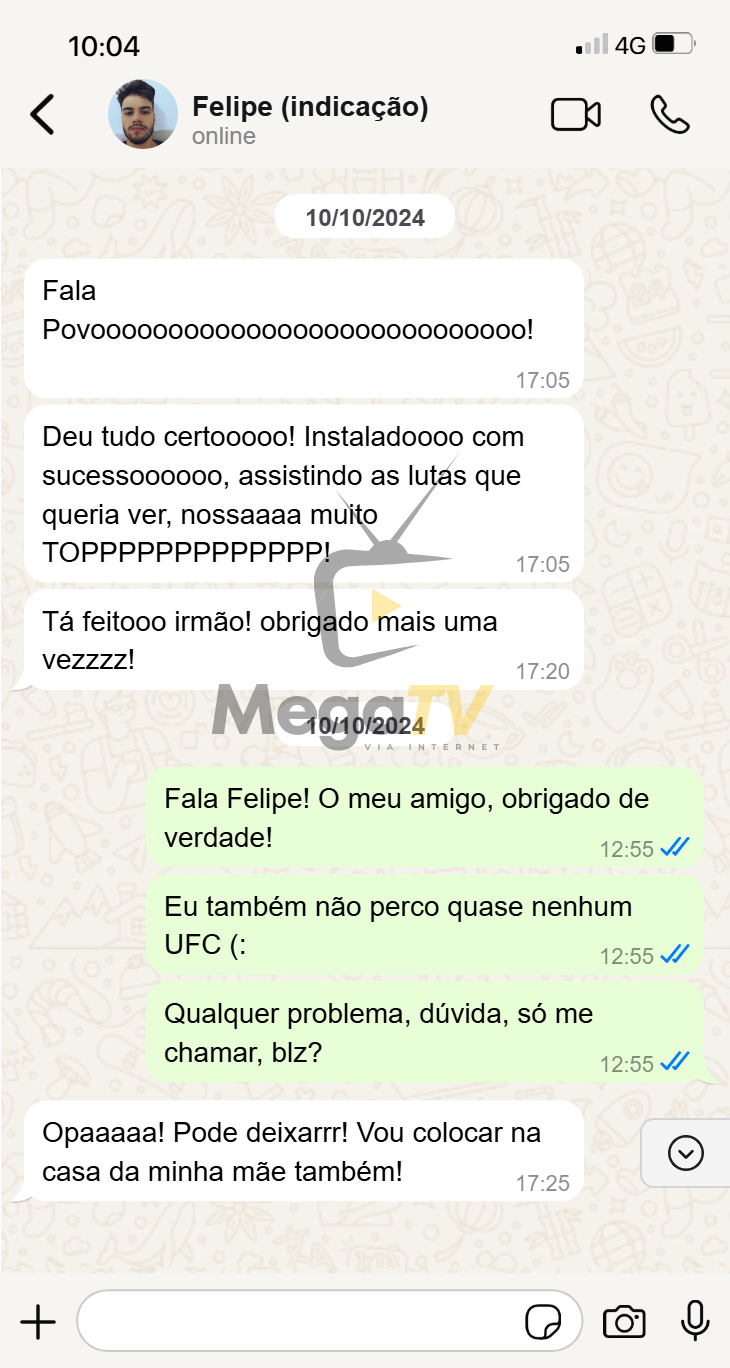
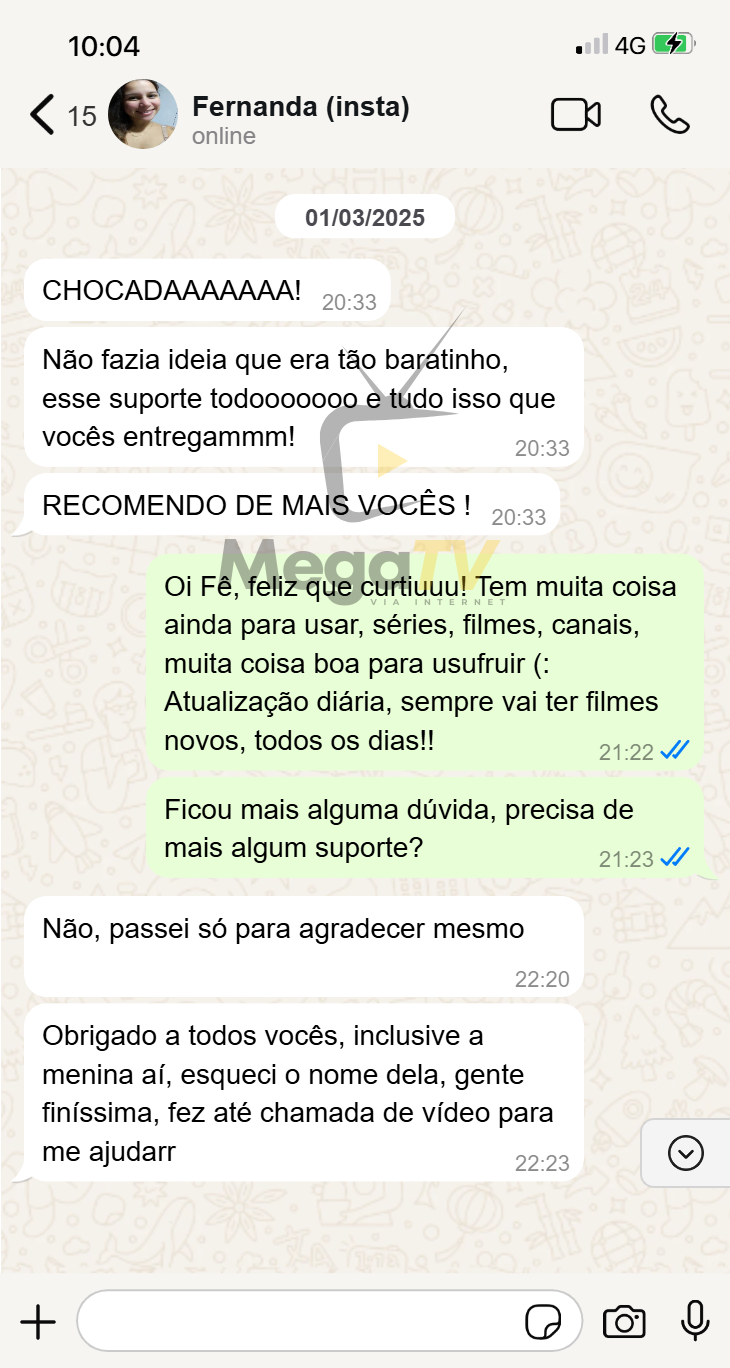
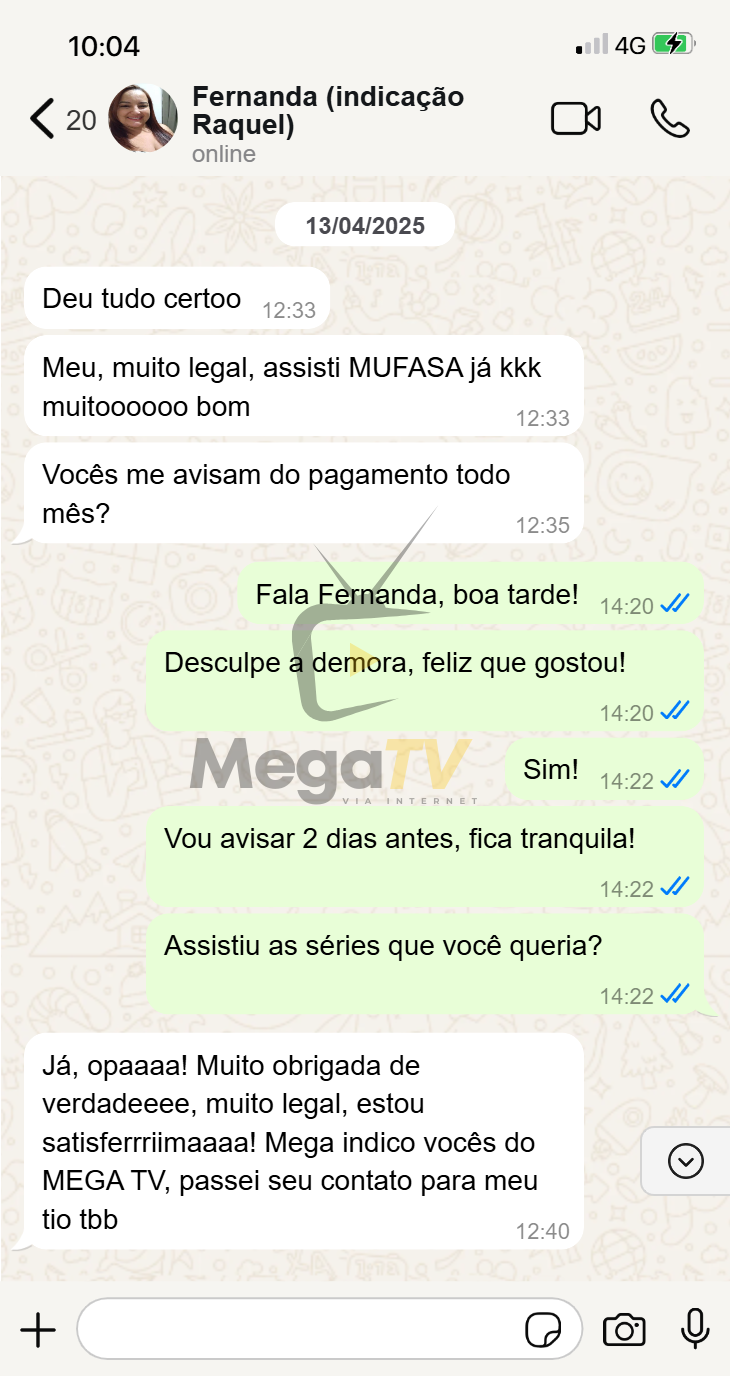
Confira alguns depoimentos:


Assine já e aproveite
🎬 Milhares de Filmes e Séries direto na sua TV Smart, Celular ou Notebook!
📲 Fale agora no WhatsApp: (11) 96218-1586 | 11962181586
🔗 Acesse: https://chame.net/tv
🔗 Planos: https://planosplus.com.br
🎥 +2 mil clientes já aprovam!
🔥 Conteúdo atualizado toda semana!


Politica de privacidade | Termos de uso
Desenvolvido por David Rocha