
UNTV Player Travando? Otimize a Performance no seu Notebook e PC 2026
1) Ativação da Decodificação por Hardware no Windows 2026 Para que o UNTV Player opere com autoridade total no seu notebook pessoal, é vital ativar a aceleração gráfica nas configurações do Windows 2026. No seu computador pessoal, isso delega a decodificação de vídeos pesados para a placa de vídeo, poupando o processador central do seu PC pessoal. Essa manobra técnica evita que o sistema pessoal sofra com superaquecimento e garante que a interface do player flua sem qualquer atraso. Ao dominar essa configuração no seu notebook pessoal, você transforma o seu computador pessoal em uma máquina de alto rendimento para streaming, garantindo que o UNTV Player entregue imagens nítidas no seu PC pessoal. “Ativei a aceleração por hardware no meu notebook e o UNTV Player ficou instantâneo no meu PC pessoal. No meu computador pessoal, agora o vídeo roda liso no Windows!”
2) Configuração do Buffer de Rede para Estabilidade de Sinal O segredo da autoridade no UNTV Player dentro do seu computador pessoal é o ajuste fino do cache de rede no Windows 2026. No seu notebook pessoal, configure o buffer para 15 segundos para criar uma reserva de dados segura no seu PC pessoal, protegendo o play contra oscilações do Wi-Fi. Ter essa autoridade sobre o tráfego de dados no seu computador pessoal evita a interrupção no meio dos filmes no seu sistema pessoal. É a técnica definitiva para quem exige continuidade no seu notebook pessoal, garantindo que o entretenimento no seu computador pessoal seja resiliente a falhas externas de sinal no seu PC pessoal, mantendo o fluxo constante no Windows. “Aumentei o buffer no meu notebook e o UNTV Player parou de carregar no meio das séries no meu PC pessoal. No meu computador pessoal, agora o sinal flui sem interrupções no Windows!”
3) Priorização de Processo no Gerenciador de Tarefas Para garantir que o UNTV Player receba atenção total do seu notebook pessoal, defina a prioridade do processo como “Alta” no Gerenciador de Tarefas do Windows 2026. No seu computador pessoal, essa autoridade técnica impede que outros aplicativos de fundo roubem recursos do seu PC pessoal durante a transmissão. Isso assegura que o sistema pessoal foque na estabilidade dos frames, proporcionando uma experiência superior no seu computador pessoal. Ter o controle sobre como o seu notebook pessoal distribui a potência é o diferencial de um usuário de autoridade, permitindo que o UNTV Player domine a performance do seu computador pessoal no uso diário do seu PC pessoal. “Mudei a prioridade no meu notebook e o UNTV Player nunca mais deu aquelas travadinhas no meu PC pessoal. No meu computador pessoal, agora o player é prioridade no Windows!”
4) FAQ: 30 Perguntas e Respostas de Autoridade (UNTV Player)
Como instalar no PC? Baixe o instalador oficial no seu computador pessoal e siga o assistente.
O UNTV é gratuito? O player pode ser instalado no seu notebook pessoal, mas requer sua lista de acesso.
Por que a imagem trava? Geralmente é oscilação na rede do seu PC pessoal ou falta de buffer.
Como coloco canais? Insira suas credenciais ou URL no menu de login do seu computador pessoal.
Funciona no Windows 11? Sim, está totalmente otimizado para o sistema no seu notebook pessoal.
É seguro? Sim, desde que obtido de fontes oficiais para o seu PC pessoal.
Como tirar o lag? Reduza processos de fundo no seu computador pessoal enquanto assiste.
O som sumiu? Verifique se o dispositivo de saída correto está selecionado no seu notebook pessoal.
Dá para usar controle remoto? Sim, o UNTV aceita periféricos USB no seu PC pessoal.
Como atualizar? Verifique a versão nas configurações do app no seu computador pessoal.
O que é EPG? É a grade de programação que aparece no seu notebook pessoal.
Como bloquear conteúdo? Utilize as travas parentais no menu do seu PC pessoal.
Imagem com baixa qualidade? Verifique a velocidade da internet no seu computador pessoal.
Tela preta ao iniciar? Pode ser conflito de driver de vídeo no seu notebook pessoal.
Como mudar o tema? Explore as opções de aparência no seu PC pessoal.
Dá para gravar? Sim, se houver suporte da lista no seu computador pessoal.
Canais não abrem? Pode ser um bloqueio de firewall no seu notebook pessoal.
Consome muita internet? Streaming em HD exige boa banda no seu PC pessoal.
Como favoritar? Clique na estrela ao lado do nome do canal no seu computador pessoal.
Funciona em notebook antigo? Sim, o UNTV é bem leve para o seu notebook pessoal.
Como tirar legendas? Use o menu de seleção de áudio e legendas no seu PC pessoal.
O notebook esquenta? Mantenha o seu computador pessoal em local ventilado.
Onde acho suporte? Verifique o site oficial do provedor no seu notebook pessoal.
Dá para espelhar? Use o recurso ‘Cast’ do Windows no seu PC pessoal.
Como mudo o idioma? Ajuste nas preferências gerais do seu computador pessoal.
Erro de conexão? Reinicie o modem e o seu notebook pessoal.
O mouse atrapalha? Deixe-o parado para que ele suma no seu PC pessoal.
Como vejo a grade? Pressione ‘OK’ ou ‘Enter’ na lista no seu computador pessoal.
É pesado para o PC? Não, é um dos players mais otimizados para o seu notebook pessoal.
Como fechar rápido? Use o comando
Alt+F4no teclado do seu PC pessoal.
5) Implementação de Codecs Modernos HEVC no Windows Muitas vezes, o UNTV Player no seu computador pessoal precisa de codecs para processar formatos de alta definição no Windows 2026. No seu notebook pessoal, instale as extensões de vídeo da Microsoft para que o seu PC pessoal reconheça os padrões de compressão. Sem essa base técnica no seu computador pessoal, o sistema pessoal pode apresentar erros de imagem no seu notebook pessoal. Ao equipar o seu computador pessoal com as ferramentas corretas, você garante que o UNTV Player funcione com máxima compatibilidade no seu PC pessoal, aproveitando o melhor da tecnologia visual moderna no seu notebook pessoal e evitando falhas. “Instalei os codecs no meu notebook e o UNTV Player agora abre tudo em alta definição no meu PC pessoal. No meu computador pessoal, a imagem ficou sensacional!”
6) Otimização do DNS para Carregamento Veloz
A velocidade de resposta do UNTV Player no seu computador pessoal depende do DNS configurado no Windows 2026. No seu notebook pessoal, utilize endereços de alta performance para agilizar a resolução de links no seu PC pessoal, garantindo uma conexão de autoridade. No seu computador pessoal, essa alteração reduz o tempo de resposta, fazendo com que o conteúdo carregue mais rápido no seu sistema pessoal. É uma manobra técnica essencial para otimizar o seu notebook pessoal, garantindo que o UNTV Player navegue pelas listas com a rapidez necessária no seu computador pessoal e no seu PC pessoal, sem esperas chatas. “Troquei o DNS no meu notebook e o UNTV Player passou a carregar os canais muito mais rápido no meu PC pessoal. No meu computador pessoal, a navegação agora voa!”
Â
7) Limpeza de Cache para Fluidez da Interface
A manutenção da autoridade no UNTV Player exige que você limpe o cache de dados no seu computador pessoal regularmente. No seu notebook pessoal, o acúmulo de arquivos temporários pode deixar a navegação pesada no seu PC pessoal. Ao realizar essa limpeza no Windows 2026, você garante que o sistema pessoal recupere a agilidade ao navegar pelas categorias no seu computador pessoal. Manter o armazenamento do seu notebook pessoal limpo é um sinal de domínio técnico sobre o seu PC pessoal, permitindo que o UNTV Player carregue as informações com velocidade máxima no seu computador pessoal, evitando travamentos de menu. “Limpei o cache no meu notebook e o UNTV Player ficou super leve no meu PC pessoal. No meu computador pessoal, manter o sistema limpo é o segredo da velocidade!”
8) Sincronização de Áudio no Sistema Pessoal Caso note qualquer atraso no som ao usar periféricos no seu notebook pessoal, utilize os ajustes de sincronia do UNTV Player no seu computador pessoal. No Windows 2026, essa autoridade técnica permite alinhar o som com a imagem no seu PC pessoal, corrigindo latências de fones Bluetooth. Ter o controle sobre a sincronia no seu sistema pessoal garante uma imersão total no seu computador pessoal. É o ajuste fino que separa um usuário comum de um mestre do entretenimento no seu notebook pessoal, assegurando que cada cena seja assistida com precisão no seu PC pessoal, valorizando a qualidade sonora do seu computador pessoal. “Ajustei o áudio no meu notebook e o UNTV Player ficou perfeito com meu fone no meu PC pessoal. No meu computador pessoal, a sincronia agora está impecável!”
Â

9) Gestão de Energia em Modo de Alto Desempenho
Para que o UNTV Player não perca autoridade, configure o seu notebook pessoal para o modo “Alto Desempenho” no Windows 2026. No seu computador pessoal, isso impede que o sistema pessoal reduza a potência do processador para poupar energia no seu PC pessoal. Ao garantir que o hardware receba potência total, o UNTV Player mantém uma taxa de quadros estável no seu computador pessoal, mesmo em transmissões pesadas. É a configuração ideal para o seu notebook pessoal, assegurando que o seu computador pessoal se comporte como uma central de mídia potente e sem oscilações no seu PC pessoal durante o uso. “Coloquei meu notebook no modo desempenho e o UNTV Player rodou super liso no meu PC pessoal. No meu computador pessoal, a potência máxima faz toda a diferença!”
10) Configuração de Exceção no Firewall do Windows A autoridade do sinal no UNTV Player pode ser interrompida por bloqueios no seu computador pessoal. No seu notebook pessoal, adicione o player às exceções do firewall do Windows 2026 para permitir o tráfego de dados no seu PC pessoal. Isso evita quedas de conexão enquanto você utiliza o seu sistema pessoal. No seu computador pessoal, ter o controle das permissões é vital para garantir que o sinal chegue limpo ao seu notebook pessoal. Com essa autoridade técnica, você elimina barreiras de software que poderiam prejudicar a visualização no seu PC pessoal, garantindo estabilidade no seu computador pessoal. “Liberei o UNTV Player no firewall do meu notebook e as quedas pararam no meu PC pessoal. No meu computador pessoal, agora a conexão está livre e estável!”
11) Uso de Conexão Cabeada para Estabilidade Total Sempre que possível, exerça autoridade sobre a sua rede conectando o seu notebook pessoal via cabo Ethernet no Windows 2026. No seu computador pessoal, a conexão física elimina interferências comuns no Wi-Fi, garantindo um fluxo constante para o UNTV Player no seu PC pessoal. Essa estabilidade técnica no seu sistema pessoal é a base para assistir conteúdos em alta definição no seu computador pessoal. No seu notebook pessoal, o uso do cabo valoriza a performance do hardware e assegura que o seu PC pessoal receba o máximo de internet disponível, transformando o seu computador pessoal em um terminal de elite. “Conectei o cabo no meu notebook e o UNTV Player não travou mais no meu PC pessoal. No meu computador pessoal, o sinal fixo é o melhor para streaming!”
12) Ativação do Modo de Foco do Windows 2026 Para uma experiência de autoridade, utilize o Modo de Foco no seu notebook pessoal. No seu computador pessoal, essa função silencia notificações que poderiam interromper o UNTV Player no seu PC pessoal. Manter o foco na tela do seu sistema pessoal permite uma imersão total no seu computador pessoal, livre de alertas. Ao configurar o seu notebook pessoal para priorizar o lazer, você demonstra domínio sobre o seu PC pessoal, garantindo que o seu momento no seu computador pessoal seja respeitado pelo sistema e livre de distrações digitais, mantendo a qualidade da sessão. “Ativei o modo de foco no meu notebook e agora vejo o UNTV Player sem interrupções no meu PC pessoal. No meu computador pessoal, as notificações não atrapalham mais!”
Â
13) Ajuste de Escala de DPI para Clareza Visual
A autoridade visual do UNTV Player depende da nitidez no seu computador pessoal. No seu notebook pessoal, ajuste o escalonamento de DPI no Windows 2026 para que os menus fiquem legíveis no seu PC pessoal. Uma interface embaçada no seu sistema pessoal prejudica a navegação no seu computador pessoal. Ao calibrar a escala no seu notebook pessoal, você garante que o UNTV Player se adapte à resolução da sua tela, proporcionando um visual limpo no seu PC pessoal. É o cuidado com o detalhe que eleva o nível de uso do seu computador pessoal no dia a dia, tornando a experiência mais profissional. “Ajustei a escala no meu notebook e o UNTV Player ficou com os menus bem nítidos no meu PC pessoal. No meu computador pessoal, agora tudo está fácil de ler!”
14) Atualização de Drivers de Vídeo no PC Pessoal Mantenha a autoridade do seu hardware atualizando os drivers de vídeo no seu notebook pessoal no Windows 2026. No seu computador pessoal, drivers antigos podem causar conflitos com o UNTV Player no seu PC pessoal. Ao utilizar versões atualizadas no seu sistema pessoal, você garante a máxima estabilidade para rodar vídeos no seu computador pessoal. Manter o seu notebook pessoal atualizado é um requisito técnico para quem deseja extrair o melhor do seu PC pessoal, assegurando que o UNTV Player opere em um ambiente otimizado no seu computador pessoal e livre de falhas gráficas. “Atualizei os drivers no meu notebook e o UNTV Player ficou muito mais fluido no meu PC pessoal. No meu computador pessoal, o Windows agora roda tudo perfeito!”
Â
15) Organização da Lista de Favoritos para Agilidade
A autoridade de navegação no UNTV Player é conquistada com organização no seu computador pessoal. No seu notebook pessoal, use a função de favoritos para os canais que você mais assiste no seu PC pessoal, reduzindo o tempo de busca no seu sistema pessoal. Ter uma lista bem estruturada no seu computador pessoal reflete o seu domínio no Windows 2026. Ao organizar o seu notebook pessoal, você torna o uso do UNTV Player muito mais intuitivo no seu PC pessoal. Praticidade é uma forma de autoridade que valoriza o seu tempo no seu computador pessoal, facilitando o lazer diário. “Organizei meus favoritos no meu notebook e agora uso o UNTV Player com muito mais facilidade no meu PC pessoal. No meu computador pessoal, o acesso ficou super rápido!”
16) Monitoramento de Temperatura do Notebook Pessoal Streaming no UNTV Player exige do seu notebook pessoal no Windows 2026. No seu computador pessoal, monitore a temperatura para evitar lentidão no seu PC pessoal por calor no seu sistema pessoal. Manter o seu notebook pessoal refrigerado é uma medida de autoridade que preserva o seu computador pessoal. Use bases ventiladas para garantir que o player mantenha a fluidez no seu PC pessoal. Um hardware saudável é a base para o entretenimento contínuo no seu computador pessoal durante o uso prolongado, garantindo que a performance não caia por aquecimento excessivo. “Monitorei a temperatura no meu notebook e o UNTV Player parou de engasgar no meu PC pessoal. No meu computador pessoal, manter o sistema frio é fundamental!”
17) Calibração de Brilho e Cores no Sistema Extraia a autoridade máxima das cores no UNTV Player configurando o brilho no seu computador pessoal. No seu notebook pessoal, certifique-se de que as cores estão calibradas para que o seu PC pessoal entregue imagens vibrantes no seu sistema pessoal. Essa configuração técnica no seu computador pessoal transforma a visualização no seu notebook pessoal. Ter essa autoridade visual garante que você aproveite cada detalhe no seu PC pessoal, elevando o padrão estético do UNTV Player no seu computador pessoal. Ajustar a tela do seu notebook pessoal faz toda a diferença na percepção de qualidade da imagem. “Ajustei as cores no meu notebook e o UNTV Player ficou com uma imagem linda no meu PC pessoal. No meu computador pessoal, a vivacidade das cores mudou tudo!”
18) Limpeza Física da Tela do Computador Pessoal A qualidade visual no seu computador pessoal também depende de um monitor limpo no seu notebook pessoal. Manchas na tela do seu PC pessoal podem atrapalhar no seu sistema pessoal. Manter a tela do seu computador pessoal limpa é um ato de autoridade no seu notebook pessoal. Utilize panos macios para garantir que nada atrapalhe a visão no seu PC pessoal. Um hardware impecável reflete o cuidado com o seu lazer no seu computador pessoal, permitindo que o brilho do UNTV Player apareça sem distrações físicas no seu notebook pessoal, valorizando cada cena assistida. “Limpei a tela do meu notebook e o UNTV Player pareceu ganhar mais clareza no meu PC pessoal. No meu computador pessoal, a tela limpa faz muita diferença!”
Â

19) Sincronização do Relógio para o Guia EPG Para que o Guia (EPG) do UNTV Player funcione com autoridade, o relógio do seu computador pessoal deve estar preciso. No seu notebook pessoal, ative a sincronia automática para que o seu PC pessoal mostre os horários corretos no seu sistema pessoal. Um relógio errado no seu computador pessoal causa confusão na grade do seu notebook pessoal. Ao manter o tempo correto no seu PC pessoal, você garante que o UNTV Player mostre o que está passando no momento, permitindo organizar seu lazer no seu computador pessoal e não perdendo nada no seu notebook pessoal. “Sincronizei o relógio no meu notebook e o guia do UNTV Player agora está certinho no meu PC pessoal. No meu computador pessoal, a precisão do horário ajuda muito!”
Â
20) Ajuste de Memória Virtual para Listas Grandes
O UNTV Player pode exigir recursos ao carregar listas no seu computador pessoal. No seu notebook pessoal, ajuste a memória virtual para garantir que o seu PC pessoal tenha folga no seu sistema pessoal. Essa autoridade técnica impede que o player feche sozinho no seu computador pessoal por falta de memória no seu notebook pessoal. Ter um sistema bem configurado no seu PC pessoal garante estabilidade para o UNTV Player, permitindo gerenciar dados sem engasgar no seu computador pessoal, mantendo a performance estável no seu notebook pessoal durante o uso do Windows 2026. “Aumentei a memória virtual no meu notebook e o UNTV Player ficou bem mais estável no meu PC pessoal. No meu computador pessoal, o sistema agora aguenta tudo!”
Â
21) Melhoria de Som com Áudio Espacial
No Windows 2026, você pode aumentar a autoridade sonora do UNTV Player ativando o áudio espacial no seu computador pessoal. No seu notebook pessoal, use as melhorias de som para criar um ambiente imersivo no seu PC pessoal. Essa configuração no seu sistema pessoal transforma a audição no seu computador pessoal. Ter essa autoridade sobre o som do seu notebook pessoal garante que cada detalhe seja percebido no seu PC pessoal, valorizando o conteúdo no UNTV Player no seu computador pessoal e elevando o nível do seu momento de lazer no seu notebook pessoal. “Ativei o áudio espacial no meu notebook e o som do UNTV Player ficou incrível no meu PC pessoal. No meu computador pessoal, a imersão sonora é outra!”
Â

22) Desativação de Apps de Fundo Desnecessários
Mantenha a autoridade do seu sistema fechando apps que você não usa no seu computador pessoal. No seu notebook pessoal, processos em segundo plano podem roubar internet e CPU do UNTV Player no seu PC pessoal. Ao desativar esses itens no seu sistema pessoal, você garante que o seu computador pessoal foque no streaming no seu notebook pessoal. Um sistema limpo no seu PC pessoal resulta em um player mais ágil no seu computador pessoal. Ter o controle sobre o seu notebook pessoal é essencial para a performance no seu PC pessoal no Windows 2026. “Fechei os apps de fundo no meu notebook e o UNTV Player parou de travar no meu PC pessoal. No meu computador pessoal, o foco total no player resolveu tudo!”
23) Domínio dos Atalhos de Teclado no Player A autoridade de uso no UNTV Player é facilitada pelos atalhos no seu computador pessoal. No seu notebook pessoal, use as teclas para controlar o volume e a tela no seu PC pessoal. Isso permite uma navegação rápida no seu sistema pessoal, sem o mouse no seu computador pessoal. Ao aprender esses comandos no seu notebook pessoal, você agiliza a interação no seu PC pessoal. Praticidade é autoridade sobre o seu hardware no seu computador pessoal, tornando a experiência de assistir no seu notebook pessoal muito mais fluida e prazerosa no Windows 2026. “Aprendi os atalhos no meu notebook e agora controlo o UNTV Player muito mais rápido no meu PC pessoal. No meu computador pessoal, a praticidade é nota dez!”
24) Uso de Superfícies Planas para Ventilação A autoridade térmica é mantida pelo uso correto do seu notebook pessoal. Nunca use o seu computador pessoal sobre superfícies macias ao assistir o UNTV Player no seu PC pessoal, pois isso bloqueia o ar no seu sistema pessoal. No seu computador pessoal, use mesas para que o ar circule, evitando calor no seu notebook pessoal. Manter o hardware fresco no seu PC pessoal é uma medida técnica que garante horas de uso no seu computador pessoal, protegendo o seu sistema pessoal no seu notebook pessoal durante o streaming no Windows 2026. “Sempre uso meu notebook na mesa para o UNTV Player não esquentar no meu PC pessoal. No meu computador pessoal, o fluxo de ar mantém o desempenho perfeito!”
25) Reinstalação Limpa para Renovação do Sistema Para encerrar sua autoridade, faça uma instalação limpa do UNTV Player se o sistema pessoal ficar lento no seu computador pessoal. No seu notebook pessoal, remova o player e instale a versão nova no seu PC pessoal. Isso limpa erros no seu sistema pessoal e garante que o seu notebook pessoal opere como novo no seu computador pessoal. Ter a autoridade de renovar é a técnica final para a performance no seu PC pessoal. Atualize o seu computador pessoal para que o UNTV Player continue sendo seu melhor reprodutor no seu notebook pessoal no Windows 2026. “Fiz uma instalação limpa no meu notebook e o UNTV Player voltou a voar no meu PC pessoal. No meu computador pessoal, renovar o app de vez em quando é ótimo!”
Â
Gostou? Não perca esses:
Como Contratar IPTV de Forma Segura em 2025: O Guia de Decisão da Mega TV (7 Passos para Evitar Golpes, Garantir o 4K e a Estabilidade Latência Zero)
Â
COMPARATIVO DOS APPS: DREAM TVIO, LAZER PLAYER e DUPLEX TV – Qual é o Melhor para PiP, Guia Completo para Modos de Tela (16:9, 4:3), Zoom Personalizado e Assistir a Múltiplos Canais
Â
COMPARATIVO DOS APPS: EASY PLAYER, CORE PLAYER e VIZZION PLAY – Qual é o Melhor para Pausar, Guia Completo para Time-Shift, Retrocesso no Ao Vivo e Gestão Inteligente do Buffer de Pausa
Â
COMPARATIVO DOS APPS: FAMILY PLAYER, FENIX PLAYER e BAY TV – Qual é o Melhor para Controlo Parental, Guia Completo para Bloqueio de Canais (PIN), Limitação Etária, Gestão de Perfis e Segurança do Conteúdo
Conclusão
Para consolidar sua autoridade no UNTV Player, siga este infográfico mental de performance no seu notebook pessoal. O sucesso no Windows 2026 depende da harmonia entre o seu computador pessoal e as configurações aplicadas. No seu PC pessoal, o cuidado constante garante que você aproveite cada minuto do seu entretenimento sem interrupções.
Infográfico de Performance UNTV Player 2026:
Hardware: Manter o notebook pessoal ventilado e a tela sempre limpa.
Rede: Priorizar cabo Ethernet e DNS rápido no seu computador pessoal.
Configuração: Ativar aceleração de hardware e buffer no seu PC pessoal.
Sistema: Manter drivers atualizados e apps de fundo fechados no seu notebook pessoal.
Â
































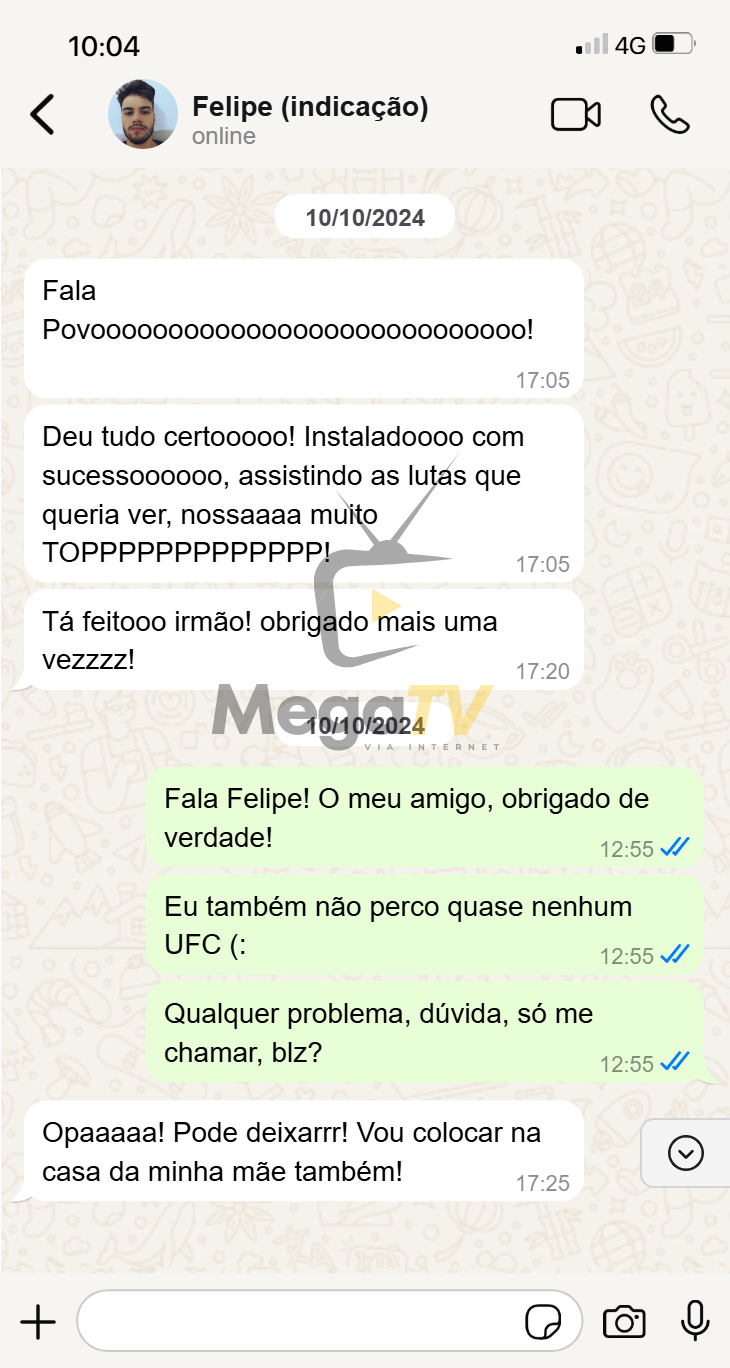
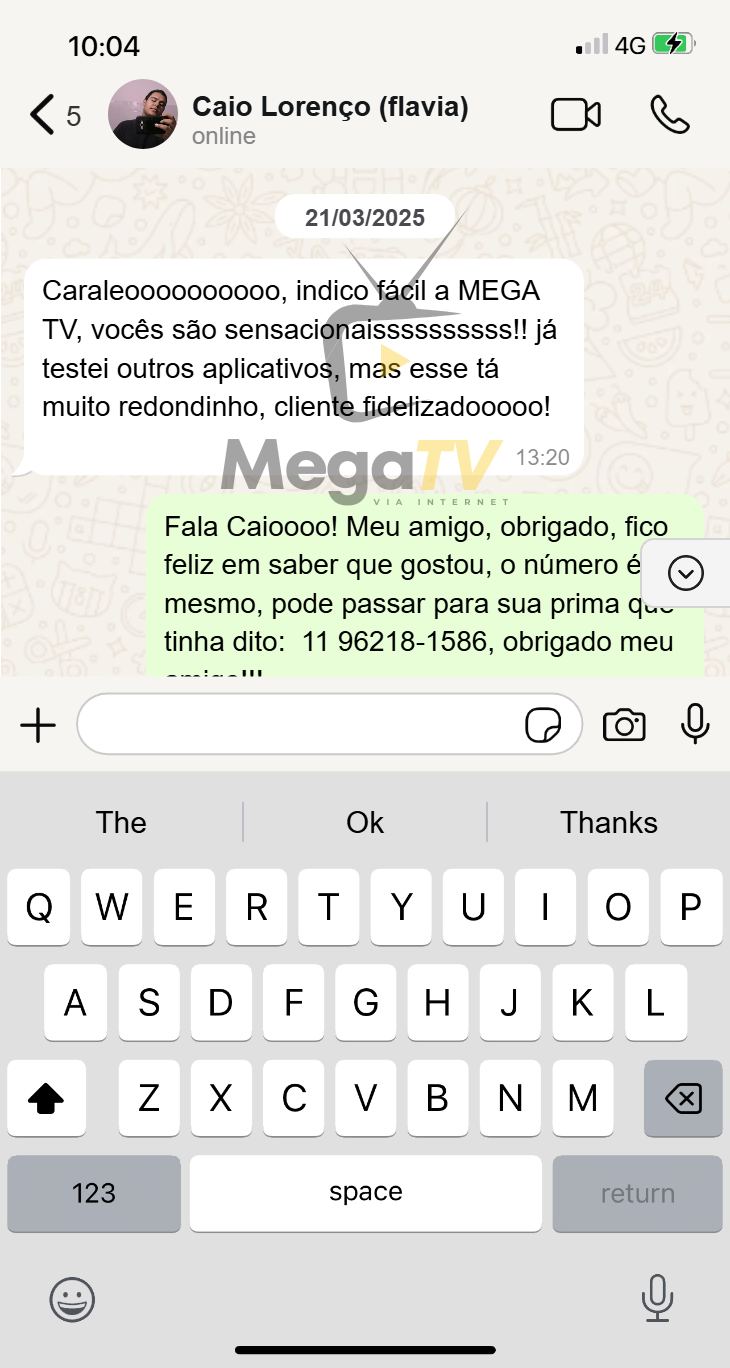
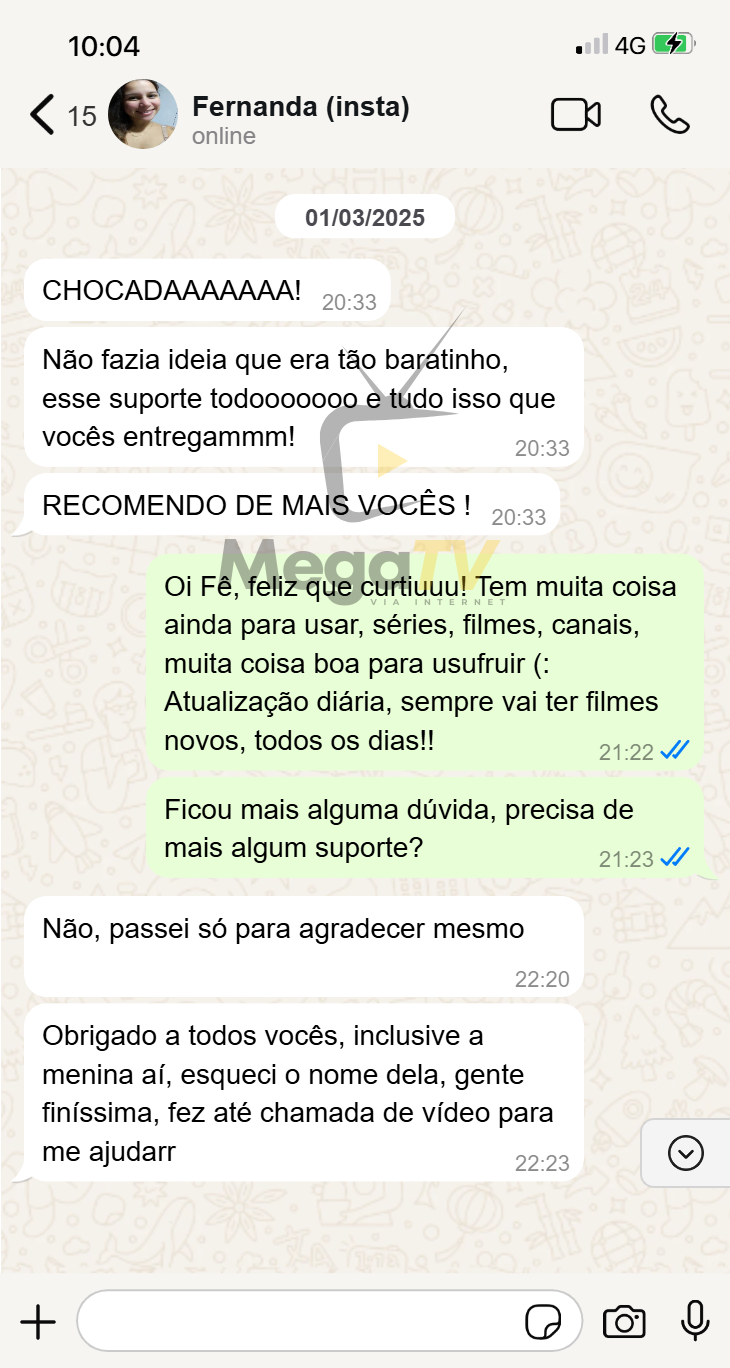
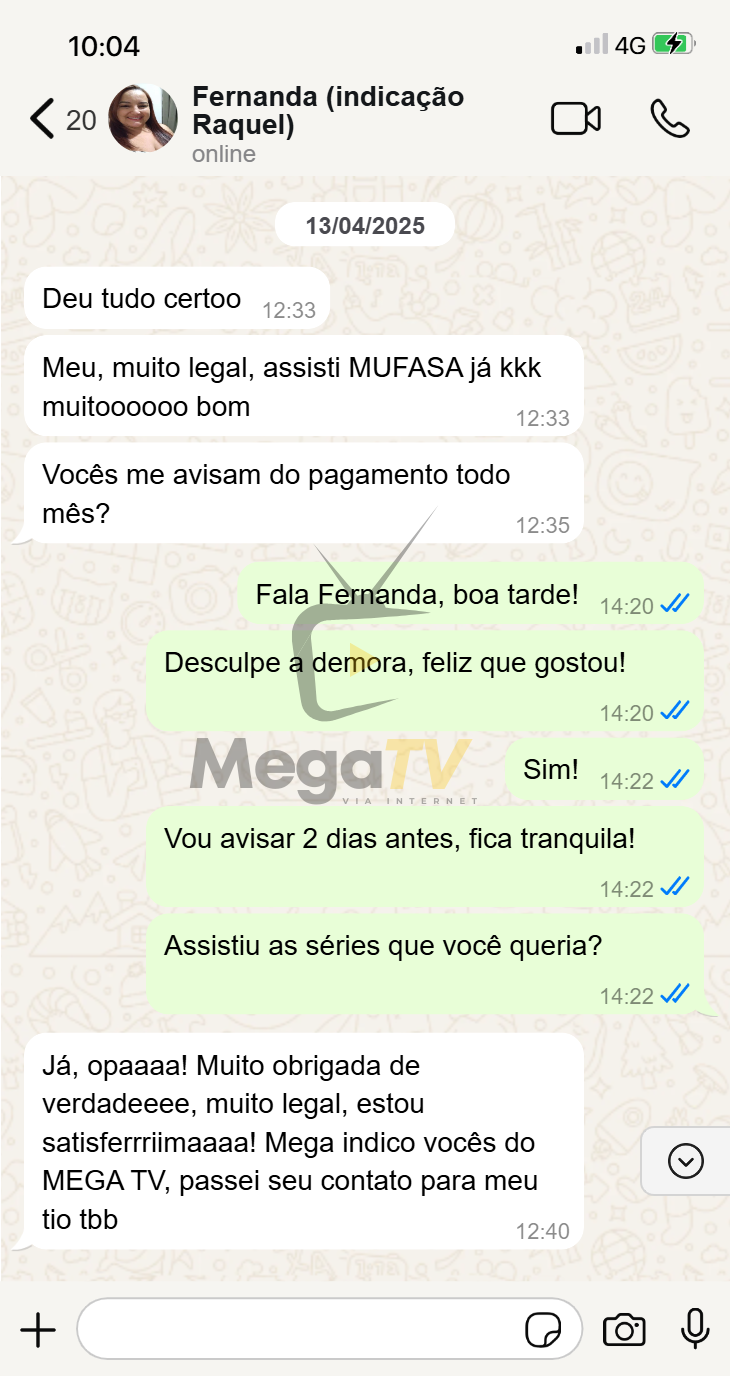
Confira alguns depoimentos:

Assine já e aproveite
🎬 Milhares de Filmes e Séries direto na sua TV Smart, Celular ou Notebook!
📲 Fale agora no WhatsApp: (11) 96218-1586 | 11962181586
🔗 Acesse: https://chame.net/tv
🔗 Planos: https://planosplus.com.br
🎥 +2 mil clientes já aprovam!
🔥 Conteúdo atualizado toda semana!


Politica de privacidade | Termos de uso
Desenvolvido por David Rocha