
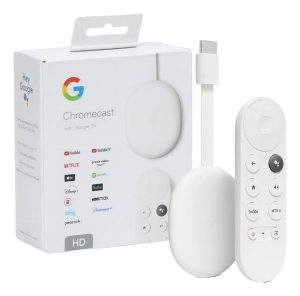
TV BOX GOOGLE TV (Chromecast with Google TV 4K) - Guia de Otimização de RAM: Como Configurar o APP QUICK PLAYER - Passo a passo!
O QUICK PLAYER é um player Android (APK) que, neste cenário, será executado no popular Chromecast with Google TV 4K. Este device é elogiado por sua interface Google TV (que agrega conteúdo), mas esta interface é o principal gargalo de software, consumindo grande parte dos apenas 2 GB de RAM disponíveis. A combinação de 2 GB de RAM com a ausência de porta Ethernet nativa (Tópico 9) cria uma situação de alto risco de buffering e lentidão na EPG para streams 4K, especialmente se o QUICK PLAYER não for o único app em uso. A otimização, portanto, é uma luta contra o sistema operacional, exigindo a desativação de todas as funcionalidades de background do Google TV (Tópico 4) para dedicar a pouca RAM ao QUICK PLAYER e garantir a estabilidade do streaming 4K.
Â
Â
2. Tópico 2: Configuração Inicial: Instalação via Play Store e a Simplificação do Acesso
A instalação do QUICK PLAYER é facilitada pela certificação Google TV. 1. Play Store (Método Preferencial): O QUICK PLAYER deve ser instalado diretamente da Google Play Store (acessível pelo Chromecast), garantindo a versão oficial e mais estável. 2. Sideloading (Opcional): Embora o sideloading (via apps como o Downloader) seja suportado, ele deve ser evitado para preservar o storage limitado do stick (cerca de 4 GB utilizáveis). 3. Acesso Rápido: Após a instalação, mova o ícone do QUICK PLAYER para o topo da tela inicial para evitar a navegação pesada pela interface do Google TV. 4. Vantagem: O acesso rápido ao app minimiza o tempo gasto na interface pesada, economizando RAM para o QUICK PLAYER.
Â
3. Tópico 3: Perguntas e Respostas Rápidas: Otimização de RAM no Google TV (30 Q&A)
Â
| Pergunta | Resposta Essencial |
| Q1. O principal gargalo do stick é qual? | Apenas 2 GB de RAM e a Interface Google TV (pesada). |
| Q2. A rotina de “Force Stop” é necessária? | Sim, diária e obrigatória, para liberar RAM para 4K (Tópico 4). |
| Q3. Como desativo a interface pesada do Google TV? | Desativar o modo Ambiente e limitar o uso de background (Tópico 12). |
| Q4. Qual a melhor conexão para 4K? | Wi-Fi 5 GHz (Obrigatório) ou Adaptador Ethernet Oficial (Tópico 9). |
| Q5. Onde desativo apps de background? | Opções do Desenvolvedor > Limitar Processos em Segundo Plano (Tópico 4). |
| Q6. Onde configuro a Decodificação HW do QUICK PLAYER? | Nas configurações do próprio player, Decodificador de Hardware (Tópico 8). |
| Q7. Devo usar VPN? | Não, a pouca RAM e CPU não suportam criptografia (Tópico 13). |
| Q8. O stick suporta 4K? | Sim, 4K HDR e Dolby Vision. |
| Q9. Onde limpo o cache do QUICK PLAYER? | Configurações > Apps > Ver todos os apps. |
| Q10. O storage é expansível? | Sim, via hub USB-C/adaptador (Tópico 5). |
| Q11. O que é o modo Ambiente? | O slideshow de fotos do Google, que consome RAM em background (Tópico 12). |
| Q12. Qual a frequência de limpeza de cache? | Semanal (ou diária, se houver lentidão). |
| Q13. Como faço Force Stop em apps do sistema? | Configurações > Apps > Mostrar apps do sistema (Tópico 4). |
| Q14. Onde insiro as credenciais do QUICK PLAYER? | Use o Google TV App (celular) para digitação remota (Tópico 10). |
| Q15. O stick tem Passthrough de Áudio HD? | Suporte a DD+/DTS (Tópico 11). |
Â
Â
4. Tópico 4: Configuração Essencial: Gestão de RAM Extrema e Bloqueio de Background
A RAM é o ponto mais vulnerável. 1. Rotina de Force Stop (Obrigatório e Diário): O Google TV e seus serviços rodam agressivamente em background. Antes de iniciar o QUICK PLAYER, vá em Configurações > Apps > Ver todos os apps > Mostrar apps do sistema e execute o Force Stop (Forçar Parada) em apps como o “Google TV” (launcher), “Serviços do Google Play” e outros apps de streaming (Netflix, Max, etc.). Isso é a única forma de liberar a RAM. 2. Limitação de Processos: Em Opções do Desenvolvedor (Tópico 12), defina o Limite de Processos em Segundo Plano para “No máximo 2 processos”. 3. Vantagem: Esta rotina agressiva é a chave para a sobrevivência do QUICK PLAYER em 4K, minimizando crashes e lentidão na EPG.
Â
Â

5. Tópico 5: Configuração de Uso: Gerenciamento de Cache EPG e Expansão de Storage (USB-C)
O storage exige expansão. 1. Storage (Limitado): O storage interno tem cerca de 4 GB utilizáveis. O cache EPG/VOD do QUICK PLAYER pode saturá-lo rapidamente. 2. Expansão (Porta USB-C): A porta USB-C de alimentação pode ser usada com um Hub USB-C compatível para conectar um pen drive ou HD externo formatado como Armazenamento Interno (adoptable storage). Isso é altamente recomendado. 3. Limpeza Semanal: Realize a Limpeza de Cache Semanal do QUICK PLAYER em Configurações > Apps para evitar lentidão. 4. Vantagem: A expansão de storage alivia a carga sobre a RAM e a CPU, permitindo que o QUICK PLAYER use o cache sem system thrashing.
Â
Â
6. Tópico 6: INFOGRÁFICO: Vulnerabilidade e Soluções (Chromecast with Google TV 4K)
| CONFIGURAÇÃO CRÍTICA | GOOGLE TV (CHROMECAST 4K) | PASSO A PASSO ESSENCIAL PARA O QUICK PLAYER |
| Memória (RAM) | 2 GB (Limitação Crítica) | Force Stop Diário Obrigatório em apps do Google e streaming (Tópico 4). |
| Rede | Apenas Wi-Fi Nativo | Prioridade Wi-Fi 5 GHz. Considerar Adaptador Ethernet Oficial (Tópico 9). |
| Sistema | Google TV (Interface Pesada) | Desativar Modo Ambiente e Limitar Processos (Tópico 12). |
| Manutenção | Alta Exigência | Rotina rigorosa de Limpeza de Cache/Force Stop para evitar crashes. |
| AV | Suporte a Dolby Vision | Decodificação HW obrigatória no QUICK PLAYER (Tópico 8). |
Â
Â
7. Tópico 7: Configuração de Hardware: Posição e Mitigação Térmica (Risco de Throttling)
O stick tem risco de aquecimento. 1. Posição: O stick deve ser pendurado (se possível) ou posicionado de forma que o ar circule e o Wi-Fi tenha boa recepção (use o extensor HDMI, se necessário). 2. Calor: O device pode superaquecer em sessões longas de 4K, o que causa Thermal Throttling, reduzindo a performance da CPU e causando buffering no QUICK PLAYER. 3. Vantagem: A ventilação adequada é o fator que garante que a CPU fraca possa manter a taxa de bit do 4K.
Â
Â

8. Tópico 8: Configuração Nível Player: Decodificação de Hardware e Estabilidade 4K
O QUICK PLAYER deve usar o hardware para sobreviver. 1. Decodificação de Vídeo (Obrigatório): Dentro do QUICK PLAYER, ative a opção Decodificador de Hardware (HW). O stick não tem poder para decodificação por software. 2. Resolução (Foco): O device suporta 4K. Garanta que o stream seja de 4K HDR para aproveitar a capacidade, mas a RAM deve ser livre (Tópico 4). 3. Vantagem: A decodificação HW é o mínimo que o QUICK PLAYER precisa para funcionar sem consumir recursos além do limite.
Â
Â
9. Tópico 9: Configuração de Rede: Wi-Fi 5 GHz e a Opção do Adaptador Ethernet
A rede é o principal fator de buffering. 1. Wi-Fi 5 GHz (Obrigatório): O stick deve estar conectado à rede Wi-Fi 5 GHz. O 2.4 GHz é inadequado para streams 4K estáveis. 2. Adaptador Ethernet (Solução Premium): O Adaptador Ethernet oficial da Google (ou um hub USB-C compatível) é a melhor solução para garantir 4K sem buffering. 3. Vantagem: O QUICK PLAYER exige uma rede sólida para rodar 4K. A Ethernet elimina a instabilidade do Wi-Fi.
Â
Â

10. Tópico 10: Configuração de Acessibilidade: Google TV App e Entrada de Credenciais
A entrada de dados é simples. 1. Google Assistant/Controle: Use o Google Assistant (via microfone no controle) para abrir o QUICK PLAYER. 2. Entrada de Credenciais: Use o Google TV App (no celular) para digitar as credenciais (URL/MAC) remotamente, o que é mais rápido do que o teclado na tela. 3. Vantagem: A facilidade de entrada de dados economiza tempo e frustração.
Â
11. Tópico 11: Configuração AV: Estabilidade de Áudio (Dolby Vision e Áudio Básico)
Â
O áudio é funcional. 1. Dolby Vision/HDR: Defina em Configurações > Display e Som > Correspondência de Faixa Dinâmica (se necessário). 2. Suporte Básico: O device suporta Dolby Digital Plus (DD+). Vá em Configurações > Display e Som > Áudio e defina o formato adequado. 3. Estabilidade: Mantenha a configuração de áudio simples. O stick tem uma CPU fraca, e configurações complexas podem causar desync no QUICK PLAYER.
Â
12. Tópico 12: Configuração de Launcher: Desativando Recomendações e Modo Ambiente
Â
Otimizar a interface é vital. 1. Desativar Recomendação: Vá em Configurações > Contas e Login e Desativar as Recomendações ou Alterar o Launcher para o modo “Apenas Aplicativos” (se disponível), pois as recomendações consomem RAM em background. 2. Desativar Modo Ambiente: O modo Ambiente (protetor de tela) consome CPU e RAM em background. Desative-o ou configure-o para um modo simples. 3. Animações: Em Opções do Desenvolvedor, defina as Escalas de Animação para 0.5x ou Desativada para acelerar os menus.
Â
13. Tópico 13: Configuração de Segurança: Uso de VPN (Totalmente Proibido)
Â
O uso de VPN é inviável no stick. 1. Risco Iminente de Crash: A criptografia da VPN consome CPU e RAM de forma agressiva. Com apenas 2 GB de RAM e uma CPU fraca, instalar e ativar o app de VPN levará a um crash/lentidão extrema do QUICK PLAYER, especialmente durante streams 4K. 2. Solução Única (Roteador): Se a VPN for necessária, ela deve ser configurada no Roteador (firmware personalizado) para proteger o stick.
Â
14. Tópico 14: Solução de Problemas: Diagnóstico de Falha (RAM vs. Conectividade)
Â
Crash/Fechamento Inesperado: RAM Saturada. Solução: Force Stop Diário em apps e services do Google (Tópico 4).
Buffering em 4K: Wi-Fi 2.4 GHz ou Instável. Solução: Conectar em 5 GHz e considerar Adaptador Ethernet (Tópico 9).
Lentidão no Menu: RAM/CPU fraca. Solução: Limpar Cache e Desativar Animações/Recomendações (Tópico 5/12).
Â
15. Tópico 15: Configuração de Manutenção: Rotina Diária de Sobrevivência
Â
A manutenção é a chave para o sucesso em 4K. 1. Rotina Diária (Obrigatoriedade): O usuário deve executar a Rotina de Pré-lançamento diariamente: Force Stop em todos os apps de background antes de abrir o QUICK PLAYER. 2. Limpeza Semanal: Realizar a Limpeza de Cache Semanal no QUICK PLAYER para liberar storage e RAM. 3. Vantagem: A disciplina nesta rotina é o que permite ao QUICK PLAYER funcionar em 4K de forma aceitável no device Google TV.
Â
16. Tópico 16: Veredito Final de Hardware e Software (Google TV 4K + QUICK PLAYER)
Â
A configuração do APP QUICK PLAYER no Chromecast with Google TV 4K é um caso de desempenho comprometido pelo sistema.
Ponto Positivo (Configurável): Android TV Certificado, 4K HDR/Dolby Vision, Interface Agradável (se não estiver lenta).
Ponto Negativo (Inerente): 2 GB RAM (Crítico), Interface Google TV Pesada, Apenas Wi-Fi Nativo.
VALE A PENA? Sim, se o usuário aceitar a rotina diária de limpeza. O QUICK PLAYER pode rodar 4K, mas a estabilidade depende inteiramente da gestão agressiva da RAM (Tópico 4) e de uma rede Wi-Fi 5 GHz ou Ethernet perfeita.
Gostou? Não perca esses:
Como Contratar IPTV de Forma Segura em 2025: O Guia de Decisão da Mega TV (7 Passos para Evitar Golpes, Garantir o 4K e a Estabilidade Latência Zero)
Â
COMPARATIVO DOS APPS: DREAM TVIO, LAZER PLAYER e DUPLEX TV – Qual é o Melhor para PiP, Guia Completo para Modos de Tela (16:9, 4:3), Zoom Personalizado e Assistir a Múltiplos Canais
Â
COMPARATIVO DOS APPS: EASY PLAYER, CORE PLAYER e VIZZION PLAY – Qual é o Melhor para Pausar, Guia Completo para Time-Shift, Retrocesso no Ao Vivo e Gestão Inteligente do Buffer de Pausa
Â
COMPARATIVO DOS APPS: FAMILY PLAYER, FENIX PLAYER e BAY TV – Qual é o Melhor para Controlo Parental, Guia Completo para Bloqueio de Canais (PIN), Limitação Etária, Gestão de Perfis e Segurança do Conteúdo
Conclusão
O IBO Player é um dos aplicativos mais estáveis e recomendados para quem quer assistir IPTV em diferentes dispositivos. Se você busca um app confiável, fácil de usar e cheio de recursos, essa é uma das melhores opções do mercado.



























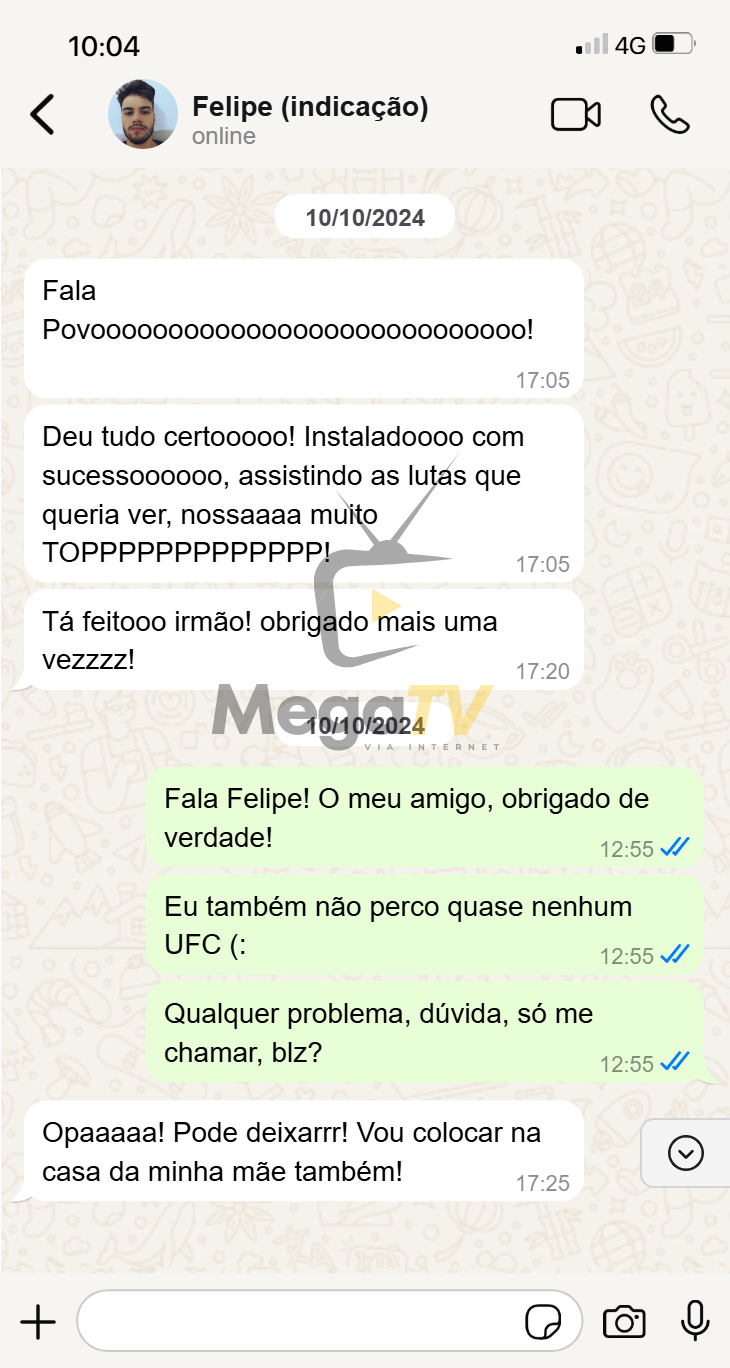
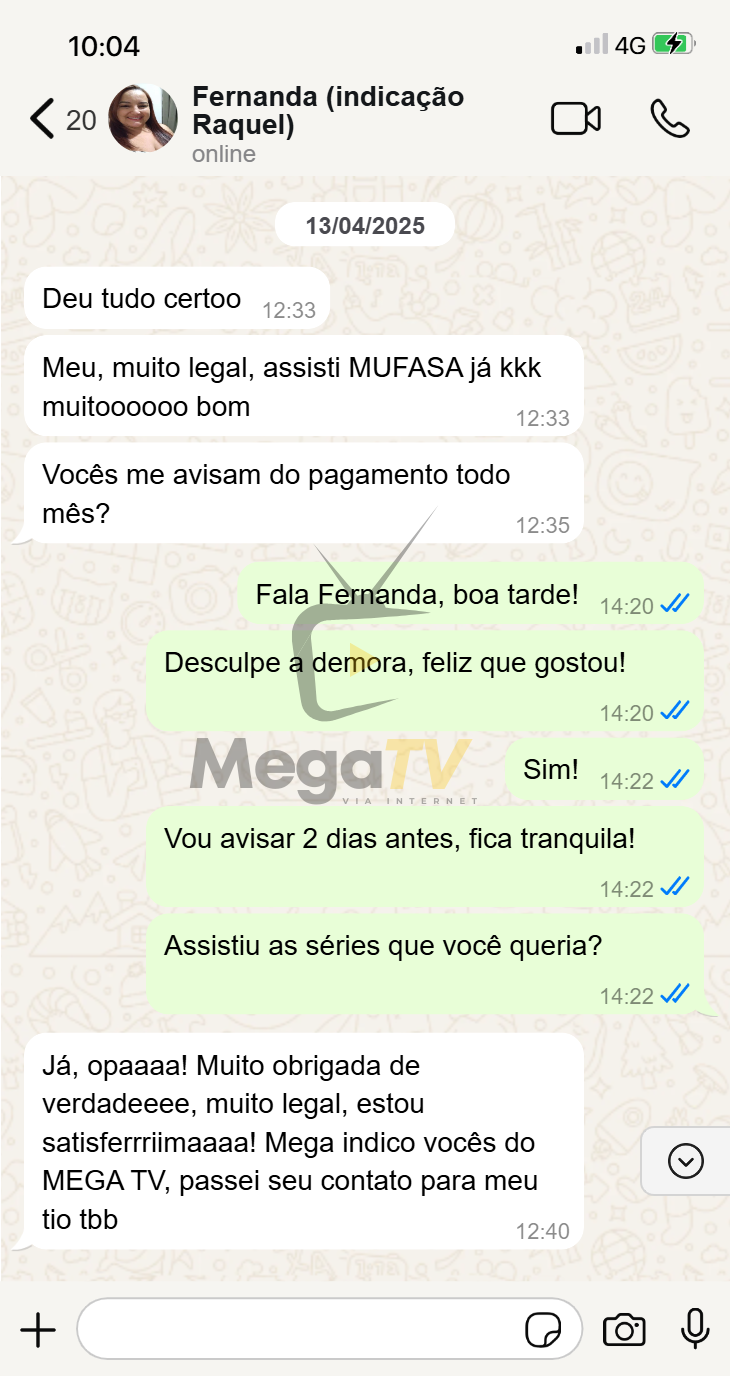
Confira alguns depoimentos:



Assine já e aproveite
🎬 Milhares de Filmes e Séries direto na sua TV Smart, Celular ou Notebook!
📲 Fale agora no WhatsApp: (11) 96218-1586 | 11962181586
🔗 Acesse: https://chame.net/tv
🔗 Planos: https://planosplus.com.br
🎥 +2 mil clientes já aprovam!
🔥 Conteúdo atualizado toda semana!


Politica de privacidade | Termos de uso
Desenvolvido por David Rocha