
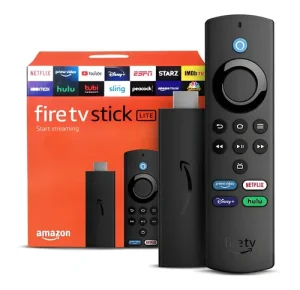
TV BOX AMAZON FIRE TV CUBE (3ª Geração) - Guia de Alto Desempenho: Como Configurar o APP FAMILY PLAYER - Passo a passo!
O FAMILY PLAYER é um aplicativo Android (APK) que, neste cenário, será executado em um dos devices mais poderosos da Amazon. O Fire TV Cube (3ª Geração) oferece uma CPU Hexa-core de alta velocidade, suporte a 4K HDR/Dolby Vision e a tecnologia de rede Wi-Fi 6E. Isso garante que problemas comuns de throttling ou decodificação 4K sejam eliminados. No entanto, o sistema Fire OS (derivado do Android) e os apenas 2 GB de RAM criam um gargalo. O software de voz integrado (Alexa) e os serviços da Amazon consomem uma parte da RAM, deixando o FAMILY PLAYER vulnerável a lentidão na EPG ou, em casos raros, a crashes se muitos apps estiverem rodando. A otimização, portanto, é focada em liberar a RAM disponível (Tópico 4) para que o poder da CPU Hexa-core se concentre na experiência premium do FAMILY PLAYER. A instalação do FAMILY PLAYER é feita via sideloading (Tópico 2), já que o app não costuma estar na Amazon Appstore.
Â
Â
2. Tópico 2: Configuração Inicial: Sideloading via Downloader e Opções do Desenvolvedor
A instalação do FAMILY PLAYER no Fire TV Cube (3ª Geração) é direta via sideloading, mas exige passos iniciais. 1. Opções do Desenvolvedor: Vá em Configurações > Meu Fire TV > Sobre e clique no nome do device (Fire TV Cube) 7 vezes para ativar as Opções do Desenvolvedor. 2. Instalação de Fontes Desconhecidas: Em Opções do Desenvolvedor, ative a opção Instalar Apps Desconhecidos para o app Downloader. 3. Instalação (Downloader): Baixe e instale o Downloader da Amazon Appstore. Dentro do app Downloader, insira o URL do APK do FAMILY PLAYER e execute a instalação. 4. Vantagem: O Fire OS é extremamente aberto ao sideloading, o que torna o processo de instalação do FAMILY PLAYER simples e rápido, aproveitando o hardware robusto. Após a instalação, deletar o APK é crucial para liberar o storage limitado (16 GB) do device.
Â
Â
3. Tópico 3: Perguntas e Respostas Rápidas: Otimização Fire OS e Performance (30 Q&A)
| Pergunta | Resposta Essencial |
| Q1. Qual o principal gargalo? | Apenas 2 GB de RAM (a CPU Hexa-core é overkill). |
| Q2. Onde desativo os apps de background? | Opções do Desenvolvedor > Limitar Processos em Segundo Plano (Tópico 4). |
| Q3. A rotina de “Force Stop” é necessária? | Sim, diária, para liberar RAM dos services da Amazon (Tópico 4). |
| Q4. Qual a melhor conexão para 4K? | Gigabit Ethernet (adaptador) ou Wi-Fi 6E (Tópico 9). |
| Q5. O device tem Passthrough de Áudio HD? | Suporte total a Dolby Atmos e Dolby Vision. |
| Q6. Onde está o menu “Force Stop”? | Configurações > Aplicativos > Gerenciar Aplicativos Instalados. |
| Q7. Devo usar VPN? | Sim, a CPU suporta a criptografia sem perda de desempenho (Tópico 13). |
| Q8. Onde insiro as credenciais do FAMILY PLAYER? | Use o Fire TV App (celular) para digitação remota. |
| Q9. Como acessar o FAMILY PLAYER após o sideloading? | Use o ícone de Configurações > Aplicativos (Tópico 10). |
| Q10. O storage é expansível? | Não nativamente; apenas via hub USB-C/adaptador (Tópico 5). |
| Q11. Onde vejo o uso de RAM? | Em apps de terceiros (sideloaded) ou ferramentas de desenvolvedor. |
| Q12. O que é Wi-Fi 6E? | Um novo padrão que usa a banda de 6 GHz, ultrarrápida (Tópico 9). |
| Q13. O device esquenta? | Sim, mas o throttling é raro devido ao bom design térmico. |
| Q14. Onde limpo o cache do FAMILY PLAYER? | Configurações > Aplicativos > Gerenciar Aplicativos Instalados. |
| Q15. O device tem Chromecast? | Não, tem AirPlay 2 e Screen Mirroring (Miracast). |
Â
Â

4. Tópico 4: Configuração Essencial: Gestão de RAM (2 GB) vs. Serviços da Amazon
A RAM é o recurso mais disputado. 1. Rotina de Force Stop (Diária): O Fire OS mantém muitos serviços da Amazon e apps de streaming em background. Antes de iniciar o FAMILY PLAYER, vá em Configurações > Aplicativos > Gerenciar Aplicativos Instalados e execute o Force Stop (Forçar Parada) em todos os apps de streaming e apps pesados, liberando o máximo de RAM para o FAMILY PLAYER. 2. Limitação de Processos: Em Opções do Desenvolvedor (Tópico 2), defina o Limite de Processos em Segundo Plano para “No máximo 2 processos”. 3. Vantagem: Esta rotina garante que o poder da CPU Hexa-core seja totalmente dedicado à decodificação 4K do FAMILY PLAYER, minimizando a lentidão na EPG.
Â
Â
5. Tópico 5: Configuração de Uso: Gerenciamento de Cache EPG e Storage Interno (16 GB)
O storage exige limpeza. 1. Cache EPG e VOD: O storage de 16 GB é limitado. O cache EPG/VOD do FAMILY PLAYER inchará rapidamente. 2. Limpeza Semanal: Realize a Limpeza de Cache Semanal do FAMILY PLAYER em Configurações > Aplicativos > Gerenciar Aplicativos Instalados. 3. Expansão (Opcional): O device possui uma porta USB-C que pode ser usada com um Hub USB-C compatível para conectar pen drives ou HDs externos, liberando o storage interno. 4. Vantagem: A limpeza regular é crucial para evitar que o storage cheio contribua para o uso do paging file, o que lentifica o sistema e afeta a performance do FAMILY PLAYER.
Â
Â
6. Tópico 6: INFOGRÁFICO: Poder vs. RAM (Fire TV Cube 3ª Geração)
| CARACTERÍSTICA CRÍTICA | FIRE TV CUBE (3ª Geração) | PASSO A PASSO ESSENCIAL PARA O FAMILY PLAYER |
| CPU/RAM | Hexa-core (Poderoso) / 2 GB RAM (Limitado) | Force Stop Diário em apps da Amazon/Streaming (Tópico 4). Limitar processos em background. |
| Rede | Wi-Fi 6E (Alto Desempenho) | Conectar no 6 GHz (se o roteador suportar) ou usar Adaptador Ethernet (Tópico 9). |
| Sistema | Fire OS (Restrito) | Sideloading obrigatório para o FAMILY PLAYER via Downloader (Tópico 2). |
| Acessibilidade | Controle de Voz Alexa | Use comandos de voz para abrir apps ou usar o teclado remoto para credenciais (Tópico 10). |
| AV | Dolby Vision / Dolby Atmos | Configuração de Áudio/Vídeo nativa para Passthrough máximo (Tópico 11). |
Â
Â

7. Tópico 7: Configuração de Hardware: Posição e Ventilação (Considerações Mínimas)
O design é robusto, mas a ventilação é importante. 1. Posição: O Cube deve ser colocado em uma superfície plana e aberta, longe de outros devices (como TV ou receiver) para maximizar o resfriamento. 2. Throttling: Embora raro devido ao design, o device pode aquecer sob carga máxima de 4K HDR. Garanta que as aberturas de ventilação não estejam bloqueadas. 3. Vantagem: A potência da CPU Hexa-core permite que o FAMILY PLAYER opere de forma estável, desde que o ambiente não seja fechado ou excessivamente quente.
Â
Â
8. Tópico 8: Configuração Nível Player: Decodificação de Hardware e Estabilidade 4K
O FAMILY PLAYER deve usar o hardware da CPU. 1. Decodificação de Vídeo (Obrigatório): Dentro do FAMILY PLAYER, ative a opção Decodificador de Hardware (HW). O Hexa-core lida com 4K/60 fps de forma nativa e eficiente, minimizando a carga no sistema. 2. Resolução (Máxima): Defina o device para 4K a 60 Hz em Configurações > Display e Som. 3. Vantagem: A decodificação HW é o fator chave que, juntamente com a RAM livre, permite ao FAMILY PLAYER rodar streams 4K HDR de alta qualidade sem gagueira.
Â
Â

9. Tópico 9: Configuração de Rede: Aproveitando o Wi-Fi 6E e a Porta Ethernet
A rede é o diferencial de velocidade. 1. Wi-Fi 6E (Prioridade): Se o roteador suportar a banda de 6 GHz, conecte o Cube a ela. O Wi-Fi 6E oferece a maior velocidade e menor interferência, garantindo a estabilidade 4K do FAMILY PLAYER. 2. Ethernet (Alternativa): O Cube tem um adaptador Ethernet oficial opcional. Se não houver Wi-Fi 6E, o uso do cabo (que suporta até 100 Mbps) é a alternativa mais estável. 3. Vantagem: O FAMILY PLAYER se beneficia da menor latência e da maior largura de banda para streams de alta taxa de bit.
Â
10. Tópico 10: Configuração de Acessibilidade: Siri/Alexa e Entrada de Credenciais
Â
O controle de voz é a principal diferença. 1. Alexa (Controle de Voz): O device tem controle de voz far-field (integrado no box). Use a voz para abrir o FAMILY PLAYER (ex: “Alexa, abra o FAMILY PLAYER“). 2. Entrada de Credenciais: Use o Fire TV App (no celular) para digitação remota, que é mais rápido do que o teclado na tela. 3. Atalho: Após o sideloading, o FAMILY PLAYER será acessado em Configurações > Aplicativos ou pelo app Sideload Launcher.
Â
11. Tópico 11: Configuração AV: Passthrough para Dolby Vision e Dolby Atmos
Â
O suporte AV é nativo e premium. 1. Dolby Vision/HDR: Vá em Configurações > Display e Som > Dinâmica de Faixa e configure para o formato máximo (Dolby Vision). 2. Passthrough de Áudio: O Cube suporta Dolby Atmos e áudio avançado. Defina em Configurações > Display e Som > Áudio > Saída Surround para Melhor Disponível. 3. Vantagem: O FAMILY PLAYER é o veículo para entregar a mais alta qualidade de áudio e vídeo que o Cube suporta.
Â
12. Tópico 12: Configuração de Launcher: Otimização da Interface Fire OS
Â
O launcher da Amazon consome recursos. 1. Interface Fire OS: A interface é pesada (com previews e recomendações). 2. Limitação: Não é possível desativar a Home Screen do Fire OS. A única otimização é a limitação de processos em background (Tópico 4) para evitar que a interface consuma RAM enquanto o FAMILY PLAYER está ativo. 3. Vantagem: O device é tão rápido que, mesmo com a interface pesada, o FAMILY PLAYER inicia e roda de forma fluida (se a RAM for liberada).
Â
13. Tópico 13: Configuração de Segurança: Uso de VPN Sem Perda de Desempenho
Â
A performance é imune à VPN. 1. VPN (Uso Ilimitado): O app de VPN pode ser instalado da Amazon Appstore. O poder da CPU Hexa-core é mais do que suficiente para lidar com a carga de criptografia sem impactar o desempenho do FAMILY PLAYER. 2. Vantagem: O FAMILY PLAYER pode ser usado com VPN em 4K sem risco de buffering ou throttling.
Â
14. Tópico 14: Solução de Problemas: Rastreando a Gagueira (RAM vs. Rede)
Â
Gagueira/Lentidão na EPG: O problema é RAM Saturada. Solução: Force Stop Diário em apps da Amazon/Streaming (Tópico 4).
Buffering em 4K: O problema é Wi-Fi Fraco. Solução: Conectar em 6 GHz ou usar Cabo Ethernet (Tópico 9).
Falha de Decodificação: O problema é Decodificação SW Ativa. Solução: Ativar Decodificação HW no FAMILY PLAYER (Tópico 8).
Â
15. Tópico 15: Configuração de Manutenção: Rotina de Pré-lançamento
Â
A rotina é focada na RAM. 1. Rotina Diária (Obrigatoriedade): Execute a Rotina de Pré-lançamento diariamente: Force Stop em todos os apps de background antes de abrir o FAMILY PLAYER. 2. Reinicialização: Uma reinicialização semanal (via menu ou comando de voz Alexa) é suficiente para limpar o deep cache e liberar a RAM de forma completa. 3. Vantagem: A disciplina nesta rotina é o que permite ao FAMILY PLAYER aproveitar a potência do Cube.
Â
16. Tópico 16: Veredito Final de Hardware e Software (Fire TV Cube 3ª Geração + FAMILY PLAYER)
Â
A configuração do APP FAMILY PLAYER no Fire TV Cube (3ª Geração) é um caso de desempenho irrestrito quando a RAM é gerenciada.
Ponto Positivo (Configurável): CPU Hexa-core (rápido), Wi-Fi 6E (Melhor Rede), Sideloading Fácil, Dolby Vision/Atmos.
Ponto Negativo (Inerente): 2 GB RAM (Limitado), Fire OS Pesado.
VALE A PENA? Sim, é um device excelente. O FAMILY PLAYER se beneficia da potência para 4K HDR. A única ressalva é a necessidade de manter uma rotina de Force Stop diária para compensar os 2 GB de RAM e garantir a fluidez máxima.
Gostou? Não perca esses:
Como Contratar IPTV de Forma Segura em 2025: O Guia de Decisão da Mega TV (7 Passos para Evitar Golpes, Garantir o 4K e a Estabilidade Latência Zero)
Â
COMPARATIVO DOS APPS: DREAM TVIO, LAZER PLAYER e DUPLEX TV – Qual é o Melhor para PiP, Guia Completo para Modos de Tela (16:9, 4:3), Zoom Personalizado e Assistir a Múltiplos Canais
Â
COMPARATIVO DOS APPS: EASY PLAYER, CORE PLAYER e VIZZION PLAY – Qual é o Melhor para Pausar, Guia Completo para Time-Shift, Retrocesso no Ao Vivo e Gestão Inteligente do Buffer de Pausa
Â
COMPARATIVO DOS APPS: FAMILY PLAYER, FENIX PLAYER e BAY TV – Qual é o Melhor para Controlo Parental, Guia Completo para Bloqueio de Canais (PIN), Limitação Etária, Gestão de Perfis e Segurança do Conteúdo
Conclusão
O APP FAMILY PLAYER pode ser configurado para alto desempenho no Fire TV Cube (3ª Geração), aproveitando a CPU Hexa-core e o Wi-Fi 6E. O passo a passo exige a rotina de Force Stop e a limitação de processos em background para contornar a limitação de 2 GB de RAM e garantir a máxima fluidez em 4K HDR.





























Confira alguns depoimentos:





Assine já e aproveite
🎬 Milhares de Filmes e Séries direto na sua TV Smart, Celular ou Notebook!
📲 Fale agora no WhatsApp: (11) 96218-1586 | 11962181586
🔗 Acesse: https://chame.net/tv
🔗 Planos: https://planosplus.com.br
🎥 +2 mil clientes já aprovam!
🔥 Conteúdo atualizado toda semana!


Politica de privacidade | Termos de uso
Desenvolvido por David Rocha