FIRE TV STICK LITE - Como Instalar o BAY TV? - Guia Definitivo Passo a Passo e Otimização de Memória!
1. Tópico 1: Introdução ao BAY TV e O Desafio Crítico dos 1 GB de RAM do Fire Lite
Â
O Fire TV Stick Lite representa o hardware de entrada da Amazon, rodando o Fire OS e limitado a apenas 1 GB de RAM. Este é o ponto mais vulnerável para qualquer player de IPTV. O BAY TV é mais um player robusto que não está na loja oficial da Amazon, exigindo a instalação por Sideloading (APK). O sucesso deste cruzamento depende da nossa capacidade de otimizar a RAM, gerenciando agressivamente o cache e forçando a parada de aplicativos em segundo plano. Sem essa otimização, a experiência com o BAY TV no Stick Lite será lenta e instável, resultando em buffers e crashes frequentes. O guia a seguir detalha cada passo de instalação e as técnicas de tweak necessárias para a sobrevivência do player no device de 1 GB.
Â
Â
2. Tópico 2: Preparação Obrigatória do Fire OS: Desbloqueando o Sideloading (Instalação de Fontes Desconhecidas)
O Fire TV Stick Lite vem configurado de fábrica para aceitar apenas apps da Amazon Appstore. A instalação do BAY TV requer a liberação das opções de desenvolvedor para permitir o Sideloading. Este procedimento é seguro e essencial para a comunidade de IPTV:
Acessar o Menu de Configurações: Na tela inicial, utilize o controle remoto para navegar até o ícone de Configurações (o símbolo de engrenagem).
Entrar em Meu Fire TV: Selecione a opção Meu Fire TV (My Fire TV).
Habilitar Desenvolvedor: Se a opção “Opções do Desenvolvedor” não estiver visível, selecione Sobre e clique no Fire TV Stick Lite repetidamente (7 vezes) até receber a notificação de que você se tornou um desenvolvedor.
Liberar Fontes Desconhecidas: Retorne a “Meu Fire TV” > “Opções do Desenvolvedor” e certifique-se de que a opção Aplicativos de Fontes Desconhecidas (Apps from Unknown Sources) esteja Ativada (Definir como ON). Este passo é a chave para a instalação do BAY TV via APK.
Â
Â
3. Tópico 3: Perguntas E Respostas Recorrentes (30 FAQs)
1. O BAY TV pode ser baixado na Amazon Appstore? Não. Ele deve ser instalado via Sideloading usando o arquivo APK.
2. Qual é a principal limitação do Fire TV Stick Lite para o BAY TV? A RAM de 1 GB, que causa lentidão ao carregar o EPG e alternar canais.
3. O que é necessário para o Sideloading no Fire Stick Lite? O aplicativo Downloader e a ativação das “Fontes Desconhecidas”.
4. O BAY TV suporta login via Xtream Codes? Sim, como a maioria dos players modernos, ele oferece suporte a Xtream Codes e M3U.
5. O Fire Lite suporta Wi-Fi 5 GHz para streaming estável? Não, é limitado a 2.4 GHz, o que pode exigir um adaptador Ethernet para streams pesados.
6. Devo usar o mouse toggle com o BAY TV? Recomendado, pois apps sideloaded nem sempre têm navegação otimizada para o controle remoto padrão.
7. O que fazer se o BAY TV travar ao carregar o EPG? Limpe a RAM (Forçar Parada em outros apps) ou reduza o cache do EPG nas configurações do player.
8. O Fire TV Lite suporta VPN? Sim, apps de VPN podem ser baixados diretamente da Appstore da Amazon.
9. Posso instalar o APK do BAY TV com o celular (App2Fire)? Sim, o App2Fire é um método alternativo eficiente para transferir o APK.
10. O BAY TV é um player leve ou pesado? Considerado de peso médio. A fluidez dependerá do quão otimizado ele é.
11. Qual a diferença entre “Limpar Cache” e “Limpar Dados”? “Limpar Cache” libera memória temporária. “Limpar Dados” apaga o login (Xtream Codes), o que deve ser evitado.
12. O Fire OS é mais leve que o Android TV do Mi Box S? Sim, o Fire OS consome menos RAM, o que é uma pequena vantagem para o Stick Lite.
13. O que é um “Erro de Análise do Pacote” no Fire Stick? APK corrompido ou incompatível com a arquitetura do device.
14. A resolução 1080p do Stick Lite é ruim para IPTV? Não, 1080p é suficiente para a maioria dos streams IPTV, mas ele não faz 4K.
15. Devo apagar o APK do BAY TV após a instalação? Sim, para liberar o armazenamento interno limitado do Fire Lite.
16. O Sideloading pode causar malware no Fire Stick? Sim, se o APK for baixado de uma fonte não confiável. Use apenas URLs de seu provedor.
17. O Fire TV Stick Lite tem função Chromecast? Não, apenas espelhamento (Miracast), que é menos estável.
18. O BAY TV tem VOD e Séries? Geralmente sim, se o provedor incluir esse conteúdo na lista.
19. O Fire Lite tem problemas de superaquecimento? Pode ocorrer sob uso intenso ou se estiver conectado a uma porta USB de baixa energia da TV.
20. A tela fica preta ao abrir o canal. O que fazer? Tente alternar a decodificação de vídeo (HW/SW) nas configurações do BAY TV.
21. A RAM do Fire Stick Lite é a mesma do Fire TV Stick 4K Max? Não. O 4K Max tem 2 GB de RAM, o dobro, sendo muito mais estável.
22. O BAY TV pode ser atualizado automaticamente? Não, apps sideloaded geralmente exigem que o usuário baixe e instale o novo APK manualmente.
23. Qual player da sua lista é mais leve que o BAY TV para o Fire Lite? O TIVI PLAYER e o EASY PLAYER são exemplos de players ultraleves.
24. A falta de porta Ethernet é crítica para o Fire Lite? Sim, para streams de alta qualidade (Full HD), a falta de Ethernet é um fator limitante.
25. O firmware do Fire OS é estável? Sim, a Amazon mantém o firmware muito mais estável que as boxes genéricas.
26. Posso usar um Hub USB no Fire Stick Lite? Sim, com o adaptador OTG, permitindo a conexão de teclado e Ethernet.
27. O Fire TV Lite é melhor que um MXQ Pro? Sim, em todos os aspectos (software, segurança, estabilidade da RAM).
28. Onde o BAY TV fica após a instalação? Na lista de “Seus Aplicativos e Canais”, geralmente no final da fila.
29. O BAY TV exige permissões de câmera ou microfone? Geralmente não, apenas armazenamento e rede.
30. Posso voltar à versão original do player se a atualização falhar? Sim, desinstalando a versão atual e fazendo o Sideloading da versão APK antiga.
Â
Â
4. Tópico 4: Instalação do Downloader e Obtenção Segura do APK do BAY TV
A obtenção do APK deve ser feita exclusivamente via Downloader para manter a segurança do Fire OS:
Localizar Downloader: Acesse a lupa de busca na tela inicial do Fire TV e localize o Downloader (ícone laranja). Caso não o tenha, instale-o gratuitamente da Amazon Appstore.
Abrir e Conceder Permissão: Abra o Downloader e aceite as permissões necessárias para que ele possa ler e escrever no armazenamento interno.
Inserir o URL: No campo de endereço URL (Home), digite o link direto fornecido pelo seu provedor de IPTV para o arquivo APK do BAY TV. É crucial que este link seja preciso.
Download: Clique em GO e aguarde a conclusão da transferência. O Downloader fará o download para o limitado armazenamento interno de 8 GB do Stick Lite.
Â
Â
5. Tópico 5: Execução do Arquivo APK e Limpeza de Espaço Interno
A instalação do BAY TV deve ser finalizada com a limpeza imediata do arquivo temporário:
Janela de Instalação: Após o download, o Fire OS abrirá a janela de instalação.
Instalar: Clique no botão Instalar. Aguarde o processo ser concluído. A instalação no Fire Lite pode demorar alguns segundos a mais que em devices mais potentes.
Finalização e Exclusão: Quando a mensagem “Aplicativo Instalado” aparecer, clique em Concluído. O Downloader então perguntará se você deseja excluir o arquivo APK original (o instalador). É VITAL clicar em Excluir (Delete) para conservar o espaço de armazenamento do Stick Lite.
Â
Â
6. Tópico 6: Otimização Crucial de Desempenho (Maximizando o 1 GB de RAM)
Para que o BAY TV rode de forma aceitável, o usuário deve ser proativo no gerenciamento de RAM e cache:
Gerenciamento de Cache EPG (Primordial): Acesse as configurações internas do BAY TV. Localize a gestão do EPG e restrinja o número de dias para 1 ou 2. EPGs grandes consomem memória e lentificam a interface. Se o player permitir, desative a atualização automática na inicialização.
Forçar Parada: Sempre, antes de iniciar o BAY TV, vá em Configurações > Aplicativos > Gerenciar Aplicativos Instalados e Force a Parada de todos os outros apps (Netflix, YouTube, Prime Video) que possam estar rodando em segundo plano e consumindo a RAM essencial.
Limpeza Periódica: Crie o hábito de Limpar o Cache do BAY TV uma vez por semana (Configurações do Fire TV > Gerenciar Aplicativos > BAY TV > Limpar Cache), mantendo a fluidez.
Â
Â

7. Tópico 7: Inserindo Credenciais e Personalização de Interface Leve
Com o player instalado e otimizado, insira seus dados para começar a streamar:
Abertura e Login: Pressione o botão Home do controle por alguns segundos, vá em Apps e abra o BAY TV. Escolha o método de login (Xtream Codes é mais fácil) e insira o URL do servidor, nome de usuário e senha fornecidos.
Carregamento: Seja paciente durante o carregamento inicial da lista de canais e VOD. Este é o momento em que a RAM é mais exigida.
Tema Leve: Se o BAY TV oferecer opções de temas de interface, escolha o tema mais simples e leve. Interfaces gráficas ricas consomem mais GPU e RAM, prejudicando o desempenho do Stick Lite.
Â
Â
8. Tópico 8: Solução de Problemas de Vídeo (Lag e Decodificação de Codecs)
Se o vídeo do BAY TV estiver lento ou inconstante, o problema pode estar na decodificação:
Alternância de Decodificador: Nas configurações de player do BAY TV, alterne a opção de decodificador (Decoder). O Decodificador de Hardware (HW) é o padrão e geralmente o melhor para o Fire Stick, mas se houver problemas, tente o Decodificador de Software (SW) como alternativa.
Qualidade do Stream: Use a função de seleção de qualidade dentro do BAY TV para forçar o stream a rodar em 720p (HD) ou mesmo SD se o buffering persistir. Isso diminui a taxa de bit necessária e alivia a pressão sobre o 2.4 GHz e o hardware de 1 GB.
Reinicialização: Em caso de travamento persistente, reinicie o device (Configurações > Meu Fire TV > Reiniciar), o que é a maneira mais eficiente de liberar toda a RAM.
Â
Â
9. Tópico 9: Conectividade Crítica (Wi-Fi 2.4 GHz vs. A Estabilidade Ethernet)
O Wi-Fi 2.4 GHz do Fire TV Stick Lite é o principal ponto de vulnerabilidade para a qualidade do stream no BAY TV:
Instabilidade Crônica: A banda de 2.4 GHz sofre com congestionamento e interferência. Para streams Full HD estáveis, a conexão via Wi-Fi é inadequada, mesmo para um player otimizado.
Necessidade de Ethernet: A única solução 100% confiável é o uso de um Adaptador Ethernet USB/OTG compatível com o Fire TV. A conexão cabeada garante a estabilidade e a velocidade de rede necessárias, compensando a fragilidade do hardware de 1 GB.
Â
10. Tópico 10: Veredito Final de Hardware e Software (Fire Lite + BAY TV)
Â
O BAY TV FUNCIONA no Fire TV Stick Lite e oferece uma experiência básica e funcional de IPTV.
Ponto Positivo: O player é compatível via Sideloading, e o firmware da Amazon é mais estável que os genéricos.
Ponto Negativo: A baixa RAM exige sacrifícios constantes em fluidez e multitarefa. O usuário passará tempo gerenciando a memória em vez de apenas assistir.
VALE A PENA? Se o seu orçamento for limitado e você estiver disposto a gerenciar a RAM de 1 GB, sim. Caso contrário, invista no Fire TV Stick 4K Max (2 GB) para uma experiência sem otimizações constantes.
Gostou? Não perca esses:
Como Contratar IPTV de Forma Segura em 2025: O Guia de Decisão da Mega TV (7 Passos para Evitar Golpes, Garantir o 4K e a Estabilidade Latência Zero)
Â
COMPARATIVO DOS APPS: DREAM TVIO, LAZER PLAYER e DUPLEX TV – Qual é o Melhor para PiP, Guia Completo para Modos de Tela (16:9, 4:3), Zoom Personalizado e Assistir a Múltiplos Canais
Â
COMPARATIVO DOS APPS: EASY PLAYER, CORE PLAYER e VIZZION PLAY – Qual é o Melhor para Pausar, Guia Completo para Time-Shift, Retrocesso no Ao Vivo e Gestão Inteligente do Buffer de Pausa
Â
COMPARATIVO DOS APPS: FAMILY PLAYER, FENIX PLAYER e BAY TV – Qual é o Melhor para Controlo Parental, Guia Completo para Bloqueio de Canais (PIN), Limitação Etária, Gestão de Perfis e Segurança do Conteúdo
Conclusão
A instalação do BAY TV no Fire TV Stick Lite é um processo bem-sucedido via Sideloading. O guia Passo a Passo detalha a otimização crucial de 1 GB de RAM e do cache de EPG. Embora o player funcione, a experiência de usuário é limitada pela lentidão da interface. A recomendação final é gerenciar ativamente a memória do device e, se possível, migrar para a conexão Ethernet para garantir a estabilidade do stream.

























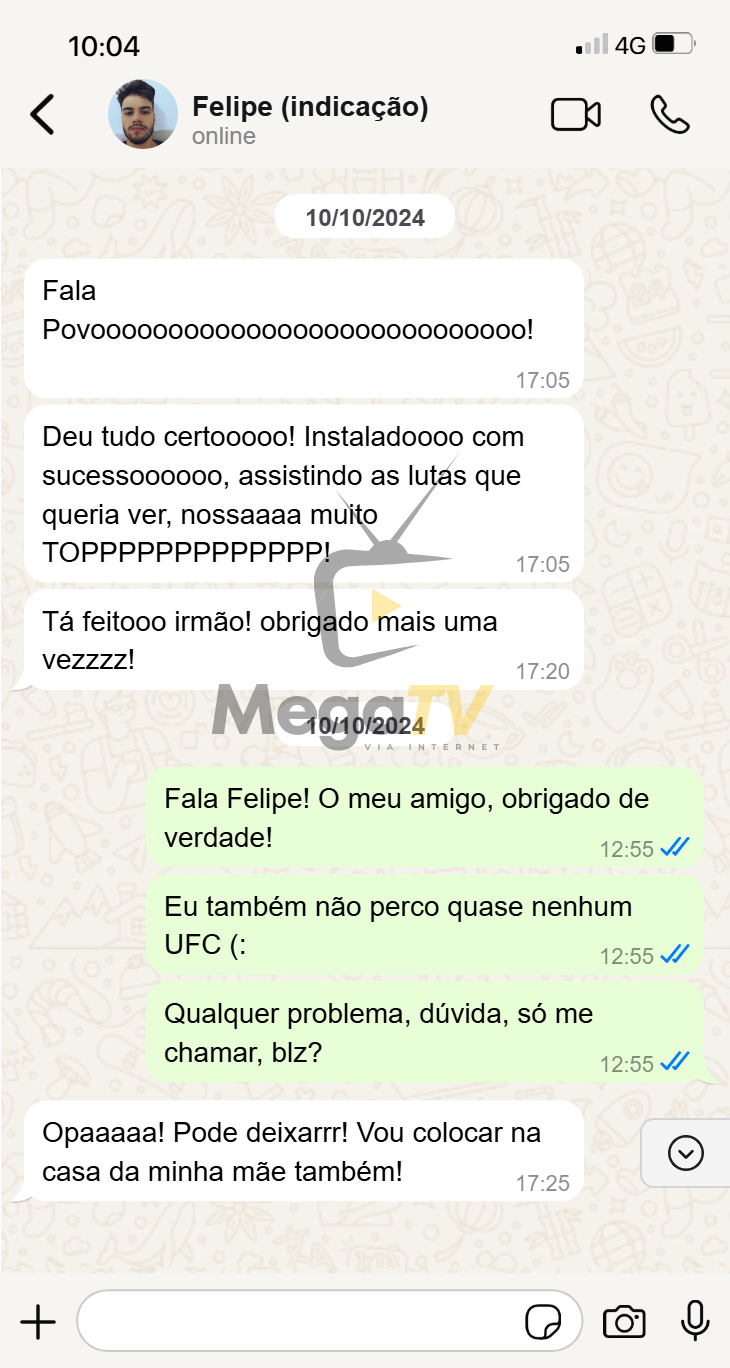
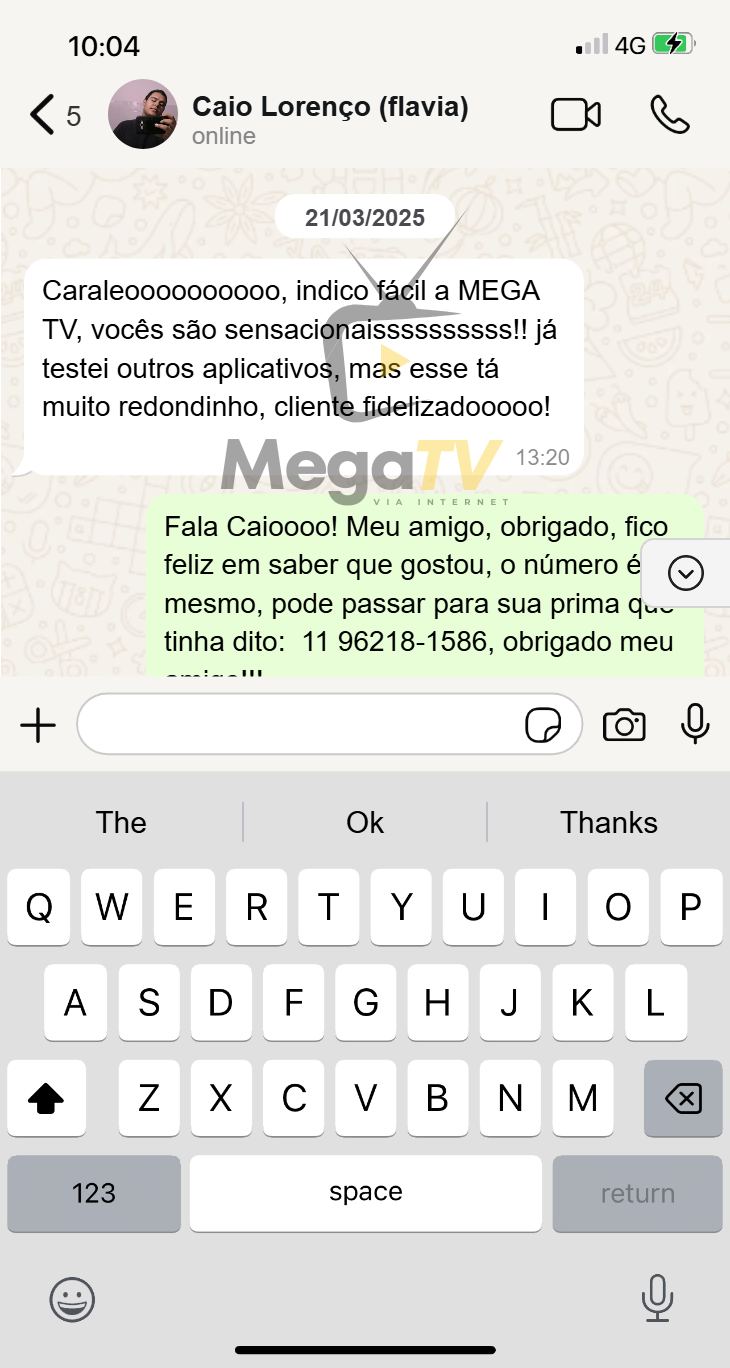
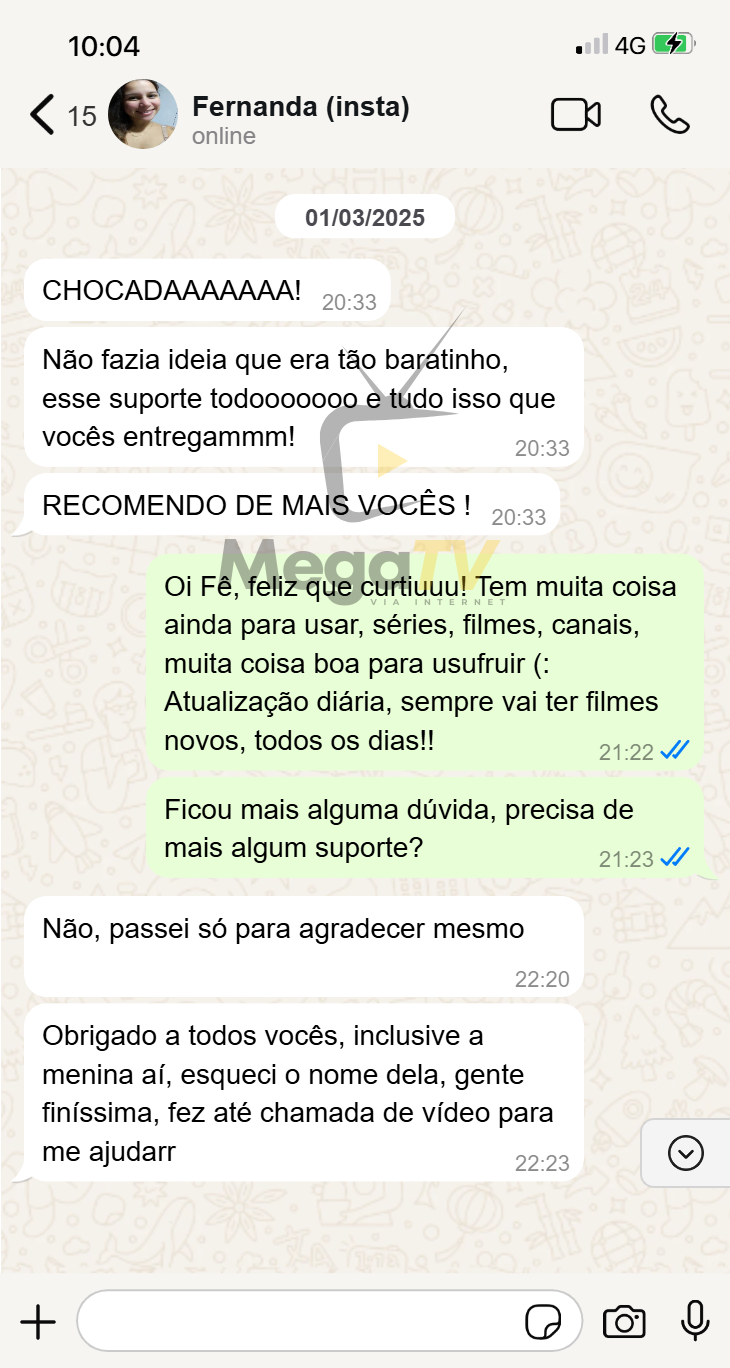
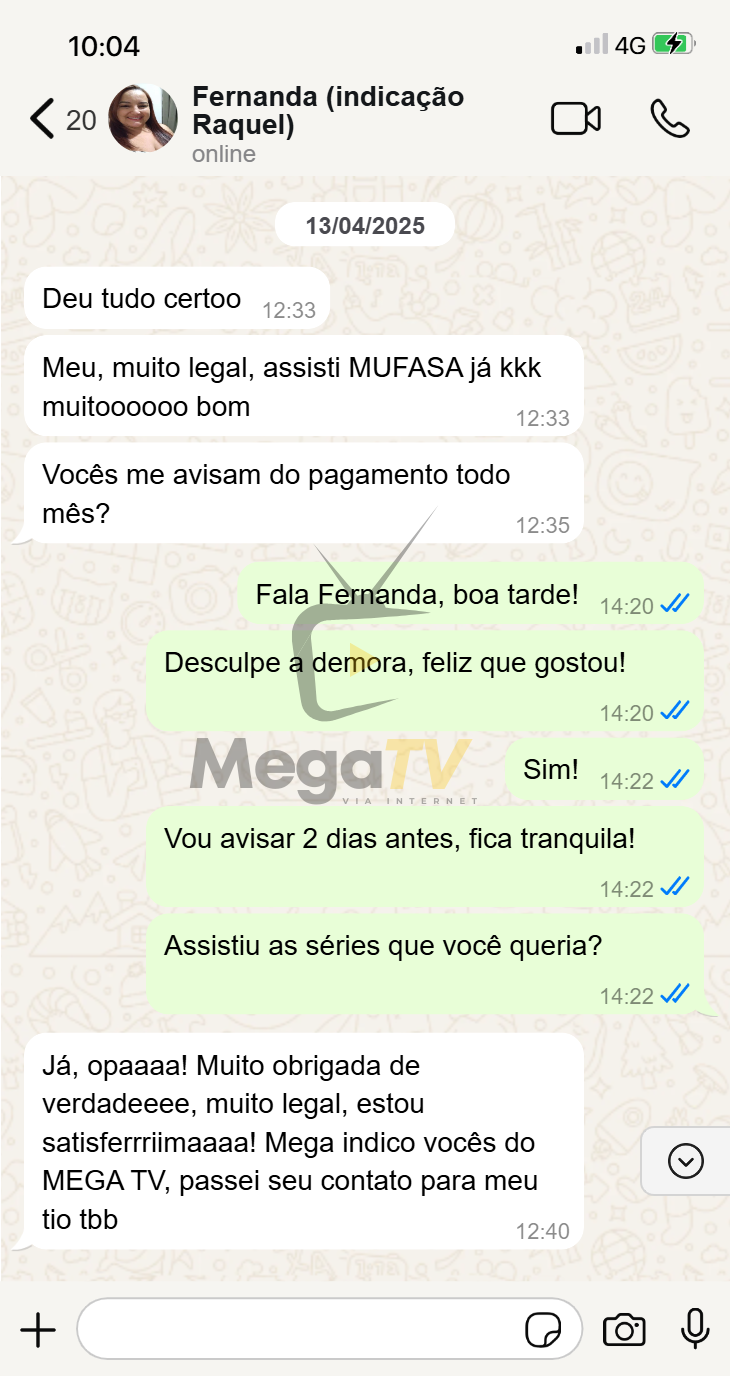
Confira alguns depoimentos:
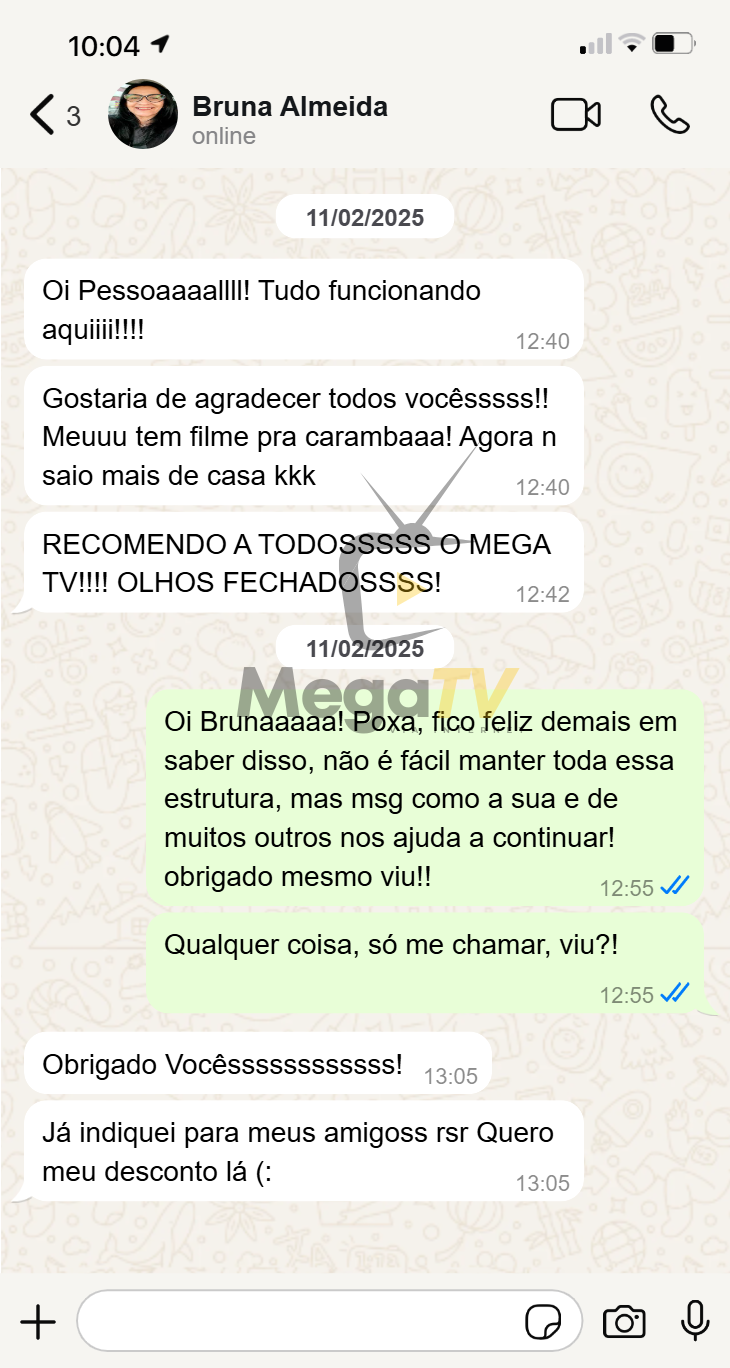
Assine já e aproveite
🎬 Milhares de Filmes e Séries direto na sua TV Smart, Celular ou Notebook!
📲 Fale agora no WhatsApp: (11) 96218-1586 | 11962181586
🔗 Acesse: https://chame.net/tv
🔗 Planos: https://planosplus.com.br
🎥 +2 mil clientes já aprovam!
🔥 Conteúdo atualizado toda semana!

Politica de privacidade | Termos de uso
Desenvolvido por David Rocha