
FIRE TV STICK LITE - Como Instalar o ASSIST PLUS? - Passo a Passo!
1. Tópico 1: Introdução, Desafios do Hardware e o Tipo de Player ASSIST PLUS
Â
O Fire TV Stick Lite (1 GB de RAM, Fire OS) é a plataforma de teste de hardware mínimo para players de IPTV. O ASSIST PLUS é um player que, assim como o anterior, não está disponível na Amazon Appstore, exigindo Sideloading (instalação via APK). A baixa quantidade de RAM do Stick Lite significa que o player, embora funcional, exigirá gestão constante de memória para evitar travamentos e buffers, especialmente se o ASSIST PLUS tiver um EPG visualmente rico.
Â
Â
2. Tópico 2: Preparação Obrigatória: Ativando Fontes Desconhecidas (Sideloading)
Para instalar o ASSIST PLUS APK, é necessário liberar a instalação de apps de terceiros nas configurações do Fire OS:
Acessar Configurações: Na tela principal do Fire TV Stick Lite, navegue até a Configurações (ícone de engrenagem).
Meu Fire TV: Selecione a opção Meu Fire TV (My Fire TV).
Desbloquear Opções (Se Necessário): Se “Opções do Desenvolvedor” não aparecer, vá em Sobre > Fire TV Stick Lite e pressione o botão central do controle remoto 7 vezes até que o modo desenvolvedor seja ativado.
Ativar Sideloading: Volte ao menu de Opções do Desenvolvedor. Certifique-se de que a opção Aplicativos de Fontes Desconhecidas (Apps from Unknown Sources) esteja Ativada (Definir como ON).
Â
Â
3. Tópico 3: Perguntas E Respostas Recorrentes (30 FAQs)
1. O ASSIST PLUS está na Amazon Appstore? Não. A instalação é feita exclusivamente via Sideloading (APK).
2. Qual é o maior desafio do Fire Lite para o ASSIST PLUS? A limitação de 1 GB de RAM, que afeta a fluidez na navegação do EPG.
3. O que é necessário para o Sideloading no Fire Stick? Ativar “Aplicativos de Fontes Desconhecidas” e usar o aplicativo Downloader.
4. O ASSIST PLUS é um player leve ou pesado? Geralmente é classificado como peso médio, exigindo atenção no hardware de 1 GB.
5. Posso usar o mouse toggle com o ASSIST PLUS? Sim, o mouse toggle é útil para players sideloaded que não são otimizados para o controle remoto do Fire Stick.
6. O Fire TV Lite é compatível com Wi-Fi 5 GHz? Não, é limitado ao Wi-Fi 2.4 GHz, o que pode impactar a velocidade do stream.
7. O que fazer se o vídeo travar (buffering)? Verifique a conexão (2.4 GHz) e tente limpar a RAM forçando a parada de outros apps.
8. É possível instalar o APK do ASSIST PLUS via USB? Sim, com um adaptador USB-OTG e um gerenciador de arquivos.
9. O Fire OS recebe atualizações de segurança regularmente? Sim, a Amazon gerencia as atualizações de forma consistente.
10. O EPG do ASSIST PLUS pode sobrecarregar a RAM de 1 GB? Sim, o carregamento de grandes guias de programação é o principal inimigo da RAM limitada.
11. Qual é a melhor alternativa ao Downloader para o Sideloading? O App2Fire (transferência de APK de um smartphone).
12. O ASSIST PLUS suporta login via M3U e Xtream Codes? Sim, players modernos geralmente oferecem ambas as opções.
13. O bug do “Erro de Análise” é comum no Fire Stick? É comum se o APK estiver corrompido ou for a versão errada para TVs (não a versão móvel).
14. Devo manter o Downloader instalado após a instalação do player? É recomendado desinstalá-lo para liberar o espaço limitado do device.
15. O Fire Stick Lite suporta VPN? Sim, você pode instalar apps de VPN diretamente da Amazon Appstore.
16. O decodificador de vídeo (interno do player) pode ser alterado? Sim, se o ASSIST PLUS permitir, mude entre HW e SW Decoder para estabilizar o vídeo.
17. O Fire TV Stick Lite suporta o padrão HDR? Não, ele é limitado a 1080p SDR.
18. O ASSIST PLUS tem VOD (Vídeo On Demand)? Sim, a maioria dos players de IPTV inclui a interface para VOD e Séries.
19. Posso usar um teclado Bluetooth para digitar o login? Sim, o Fire Stick Lite suporta dispositivos Bluetooth para entrada de texto.
20. O que significa “Forçar Parada” em um aplicativo? Libera instantaneamente a RAM que o aplicativo estava ocupando em segundo plano.
21. A estabilidade do ASSIST PLUS será melhor em um Fire TV 4K Max? Sim, o 4K Max tem 2 GB de RAM, garantindo o dobro da estabilidade.
22. O Fire Stick Lite tem porta USB nativa? Não, o Micro USB é apenas para energia.
23. Por que devo apagar o APK após a instalação? Para liberar o armazenamento interno de 8 GB (que é rapidamente preenchido).
24. O ASSIST PLUS é compatível com EPG em português? Sim, o EPG depende da lista fornecida pelo seu provedor, não do player.
25. O sideloading é legal? O ato de sideloading é legal; a legalidade depende do conteúdo que você reproduz (a lista de IPTV).
26. Qual é a melhor forma de limpar a RAM no Fire Stick? Reiniciar o dispositivo.
27. O ASSIST PLUS tem modo de tela cheia? Sim, é essencial para qualquer player de TV.
28. O aplicativo Downloader tem custo? Não, é gratuito na Amazon Appstore.
29. Posso usar o comando de voz para digitar o URL no Downloader? Geralmente é mais fácil usar o teclado do controle ou um teclado Bluetooth.
30. A ausência de serviços Google atrapalha o ASSIST PLUS? Não, pois o player utiliza a rede e não depende de serviços como Google Play Services para funcionar.
Â
Â

4. Tópico 4: Instalação do Downloader e Obtenção do Arquivo APK
O Downloader é a ferramenta oficial para o Sideloading no Fire OS:
Busca Rápida: Use a função de busca do Fire TV e localize o Downloader (o ícone laranja com um download na frente).
Instalação: Instale o aplicativo (é gratuito).
Execução e Permissão: Abra o Downloader e aceite as permissões de acesso ao armazenamento quando solicitado.
Inserir URL: Na barra de endereço do Downloader, digite o URL direto do APK do ASSIST PLUS (Exemplo:
seudominio.com/assistplus.apkou um shortlink comobit.ly/ASSIST).Download: Clique em GO e aguarde o download do arquivo.
Â
Â
5. Tópico 5: Execução do Arquivo APK e Limpeza do Sistema
Após o download, o Fire OS iniciará o processo de instalação:
Janela de Instalação: Uma janela de pop-up nativa do Fire OS aparecerá, indicando o ASSIST PLUS pronto para ser instalado.
Instalar: Clique em Instalar (utilize o botão central e o D-pad do controle para navegar até o botão).
Concluído: Após alguns segundos, a mensagem “Aplicativo Instalado” será exibida. Clique em Concluído.
Limpar o APK: O Downloader perguntará se você deseja excluir o arquivo APK original. Clique em Excluir (Delete) para liberar espaço. O player agora está pronto para uso.
Â
Â
6. Tópico 6: Otimização de Desempenho (Gerenciamento de Cache EPG e RAM)
Para garantir a melhor experiência possível com os 1 GB de RAM do Fire Lite:
Acesso Rápido: Pressione o botão Home no controle por alguns segundos e vá em Apps para localizar e abrir o ASSIST PLUS.
Configurações de EPG: Acesse as configurações internas do ASSIST PLUS. Localize o gerenciamento de EPG (Guia de Programação). Reduza a quantidade de dias do guia baixado (o ideal é 1 ou 2 dias) ou desative o download automático na inicialização.
Forçar Parada: Antes de sessões longas de IPTV, vá em Configurações do Fire TV > Aplicativos e use a opção Forçar Parada em apps como Netflix, YouTube ou Disney+ para garantir que toda a RAM esteja livre para o ASSIST PLUS.
Limpar Cache: Faça uma limpeza periódica do cache do ASSIST PLUS (Configurações > Aplicativos > Limpar Cache) para manter a fluidez.
Â
Â

7. Tópico 7: Inserção de Credenciais e Personalização de Interface
Siga este procedimento para iniciar o streaming no ASSIST PLUS:
Login Inicial: Ao abrir o ASSIST PLUS, você será solicitado a inserir suas credenciais (geralmente via URL M3U ou Xtream Codes API).
Digitação: Utilize o controle remoto ou, idealmente, um teclado Bluetooth para digitar com precisão o URL do servidor, o nome de usuário e a senha.
Carregamento: Aguarde o player carregar a lista de canais, VOD e Séries. Este é o momento onde a RAM é mais exigida; seja paciente.
Personalização: Se o ASSIST PLUS permitir, escolha um tema de interface leve para reduzir a carga gráfica na GPU e melhorar a resposta.
Â
Â
8. Tópico 8: Solução de Problemas de Vídeo e Decodificação
Se o stream do ASSIST PLUS apresentar lag ou tela preta, ajuste as configurações de decodificação:
Alternância de Decodificador: Nas configurações avançadas do ASSIST PLUS, encontre a opção de decodificador (Decoder). Tente alternar entre Decodificador de Hardware (HW) e Decodificador de Software (SW).
HW Decoder: Mais rápido, usa o chipset nativo (o melhor para o Fire Stick Lite).
SW Decoder: Mais lento, usa a CPU, mas resolve problemas de incompatibilidade de codecs.
Resolução e Bitrate: Se o buffering for constante, use o player para selecionar a versão de menor bitrate (SD ou 720p) do canal, aliviando a banda de 2.4 GHz e a CPU do device.
Â
Â

9. Tópico 9: Conectividade de Rede: Optando pela Estabilidade (Ethernet)
A limitação do Wi-Fi 2.4 GHz do Fire TV Stick Lite é o maior ponto fraco para o streaming de alta qualidade no ASSIST PLUS:
Interferência: O 2.4 GHz é altamente suscetível a congestionamento.
Solução Ethernet: A única maneira de garantir a estabilidade de rede é adquirindo um Adaptador Ethernet compatível com o Fire TV (geralmente vendidos pela Amazon ou por terceiros). Conectar o Stick Lite via cabo elimina 99% dos problemas de buffering relacionados ao Wi-Fi.
Â
10. Tópico 10: Veredito Final de Hardware e Software (Fire Lite + ASSIST PLUS)
Â
O ASSIST PLUS é um player de peso médio. Embora o Fire TV Stick Lite possa executá-lo, o dispositivo é o gargalo.
Ponto Positivo: O ASSIST PLUS é funcional via Sideloading e oferece uma boa interface para IPTV.
Ponto Negativo: A experiência será marcada por lag na interface e lentidão no EPG devido ao 1 GB de RAM. Não espere multitarefa.
VALE A PENA? Sim, se for usado de forma isolada (apenas o ASSIST PLUS rodando), mas exige paciência e otimização. O investimento em um device de 2 GB de RAM seria a solução definitiva para o ASSIST PLUS.
Gostou? Não perca esses:
Como Contratar IPTV de Forma Segura em 2025: O Guia de Decisão da Mega TV (7 Passos para Evitar Golpes, Garantir o 4K e a Estabilidade Latência Zero)
Â
COMPARATIVO DOS APPS: DREAM TVIO, LAZER PLAYER e DUPLEX TV – Qual é o Melhor para PiP, Guia Completo para Modos de Tela (16:9, 4:3), Zoom Personalizado e Assistir a Múltiplos Canais
Â
COMPARATIVO DOS APPS: EASY PLAYER, CORE PLAYER e VIZZION PLAY – Qual é o Melhor para Pausar, Guia Completo para Time-Shift, Retrocesso no Ao Vivo e Gestão Inteligente do Buffer de Pausa
Â
COMPARATIVO DOS APPS: FAMILY PLAYER, FENIX PLAYER e BAY TV – Qual é o Melhor para Controlo Parental, Guia Completo para Bloqueio de Canais (PIN), Limitação Etária, Gestão de Perfis e Segurança do Conteúdo
Conclusão
A instalação do ASSIST PLUS no Fire TV Stick Lite é um sucesso técnico via Sideloading. O desafio prático é a otimização contínua da RAM de 1 GB e a gestão da conexão Wi-Fi 2.4 GHz. O guia Passo a Passo deve ser seguido à risca, com foco na limpeza do APK e na gestão do cache de EPG dentro do player, garantindo o melhor desempenho possível para este hardware de orçamento.



























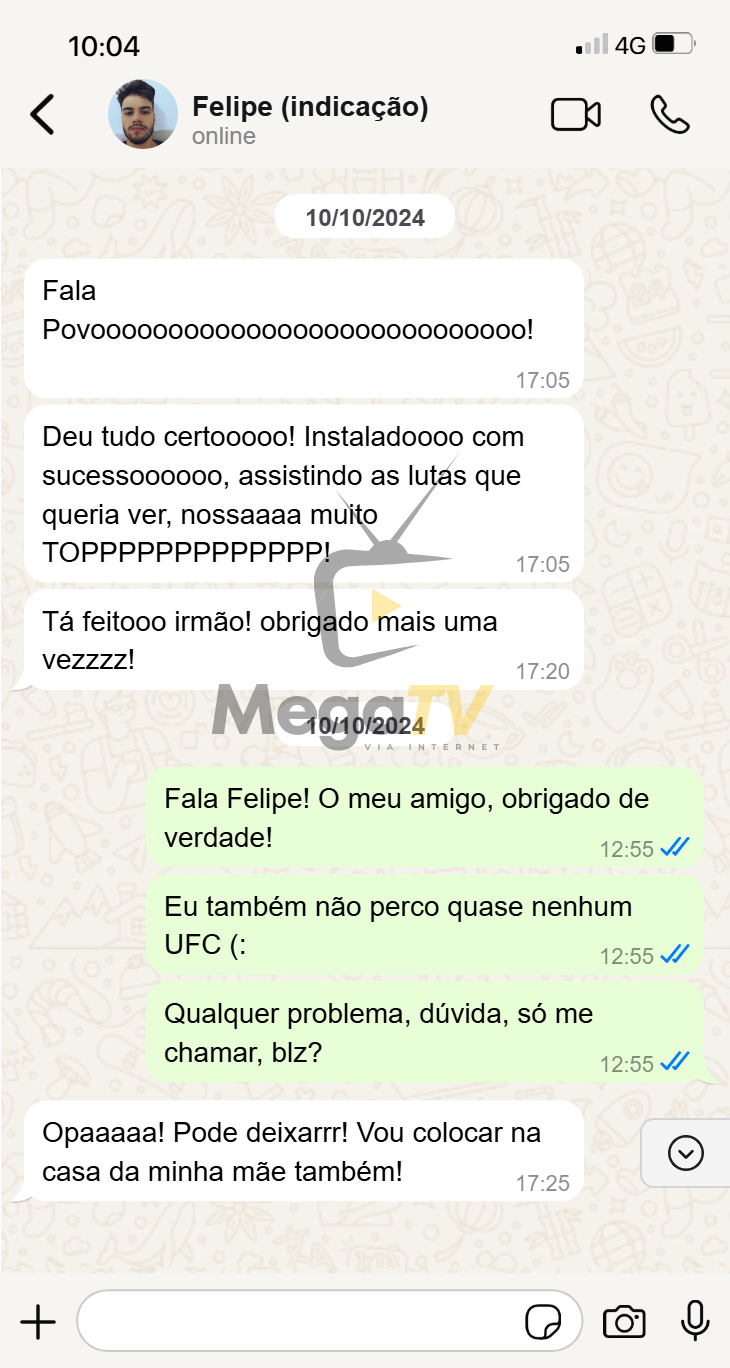
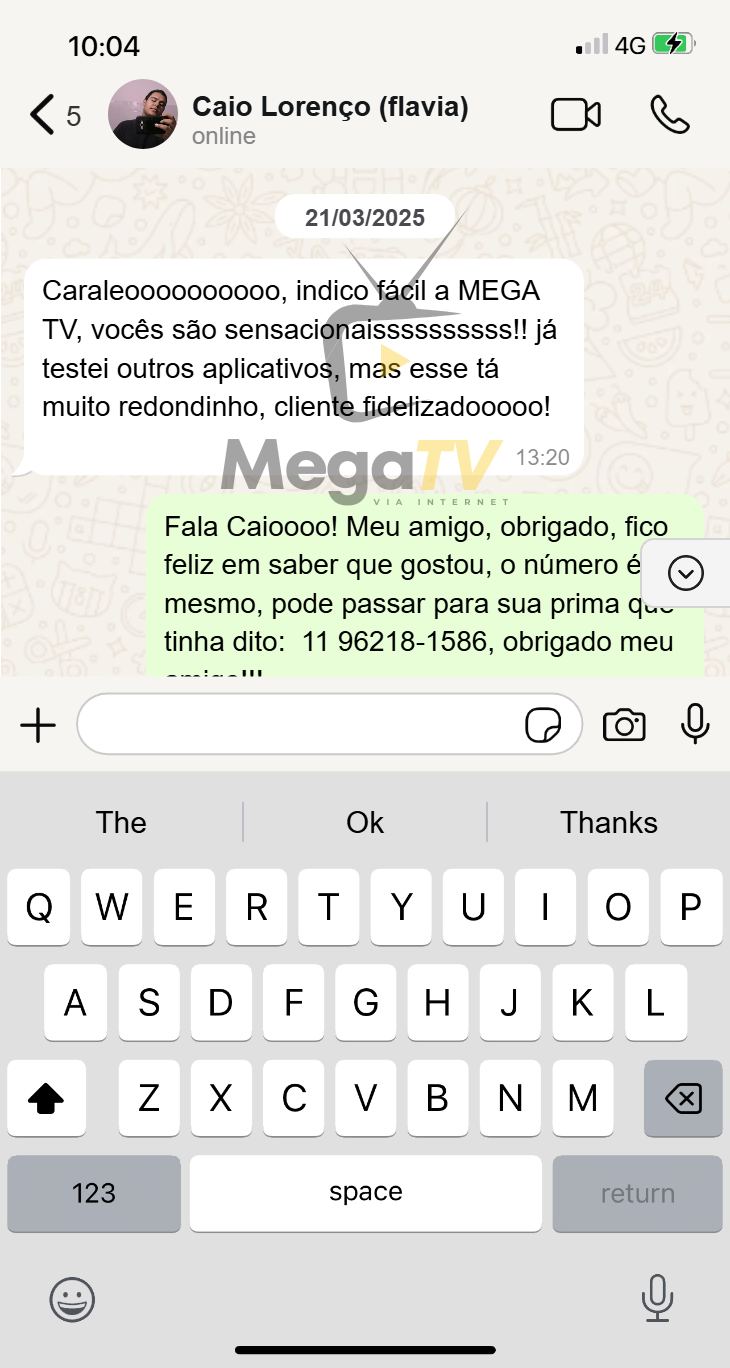
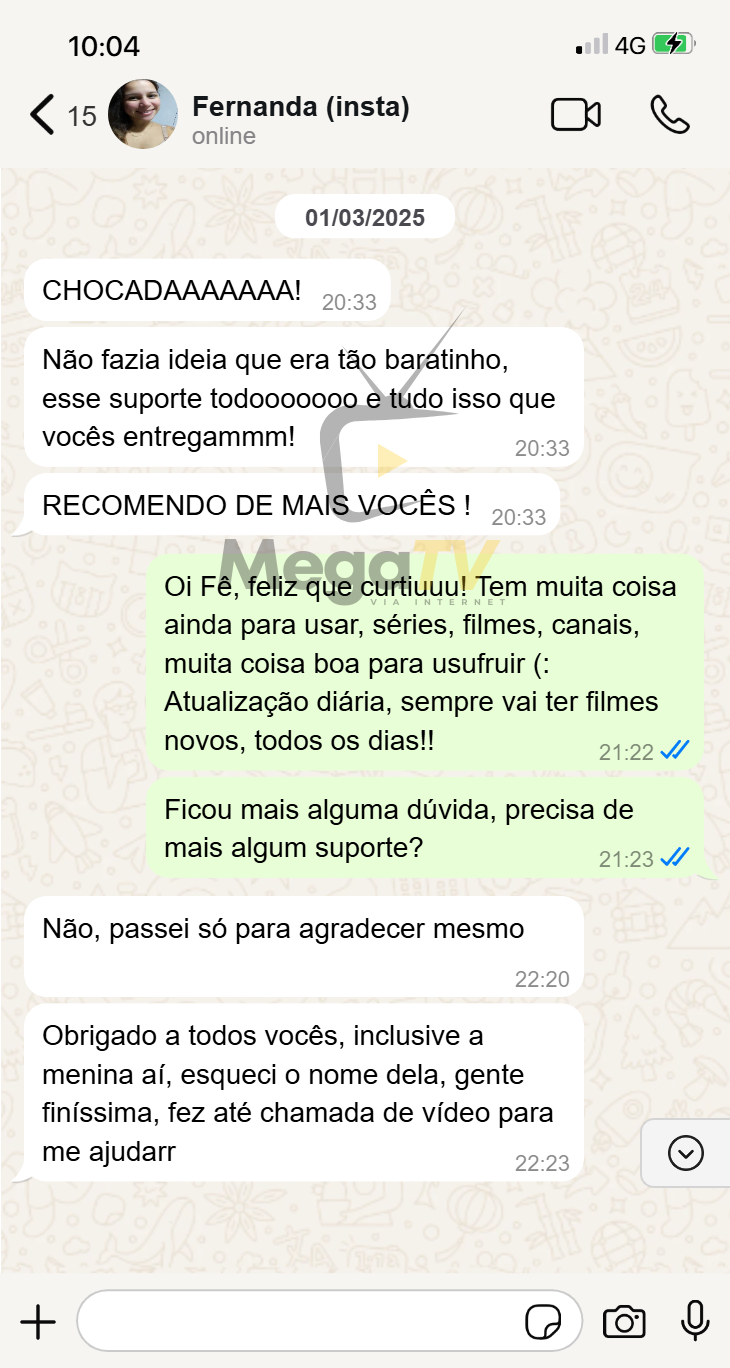
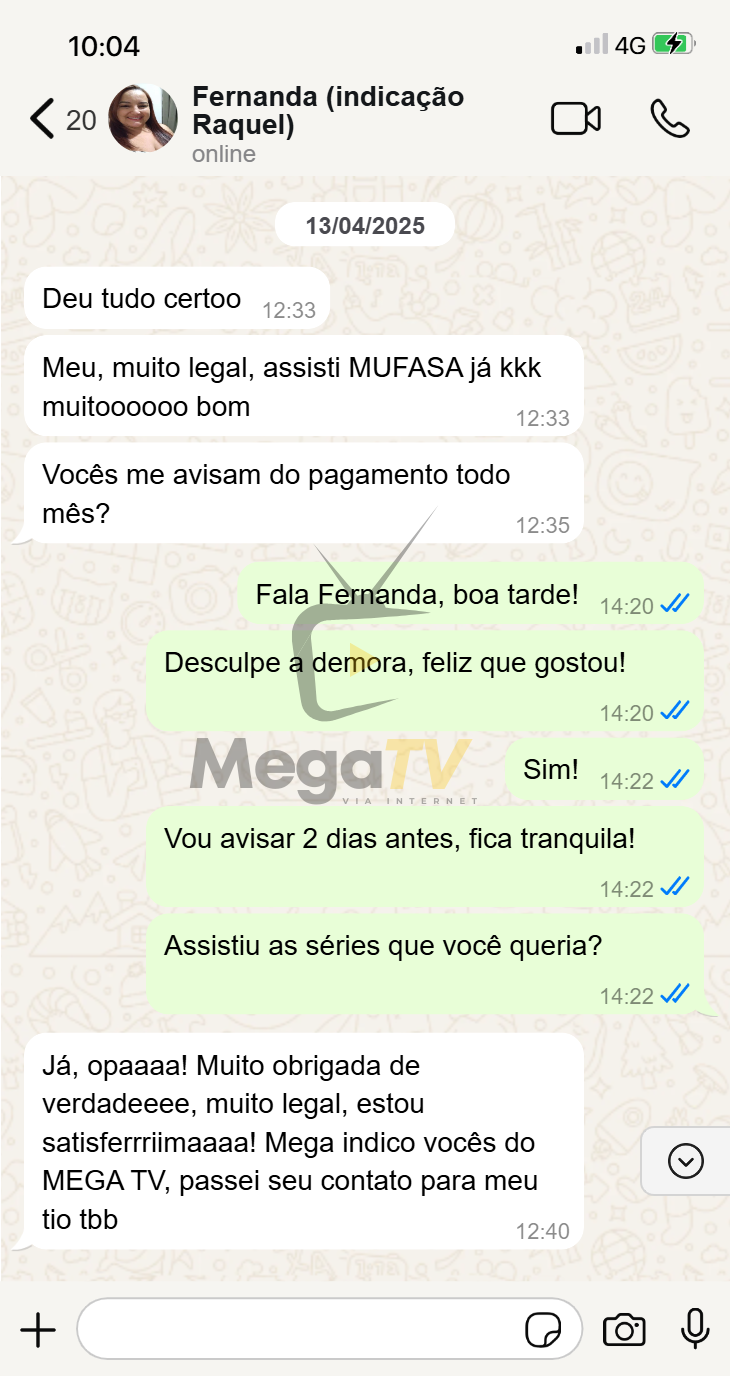
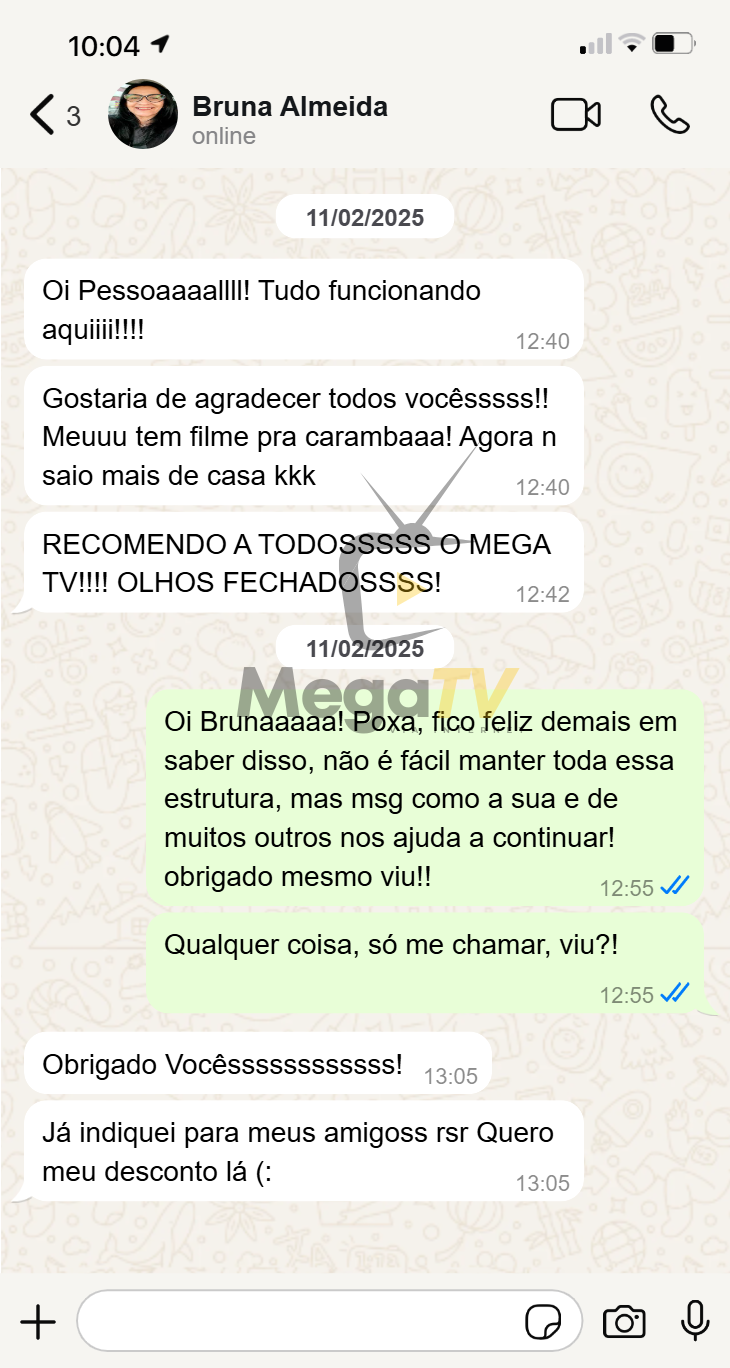
Confira alguns depoimentos:
Assine já e aproveite
🎬 Milhares de Filmes e Séries direto na sua TV Smart, Celular ou Notebook!
📲 Fale agora no WhatsApp: (11) 96218-1586 | 11962181586
🔗 Acesse: https://chame.net/tv
🔗 Planos: https://planosplus.com.br
🎥 +2 mil clientes já aprovam!
🔥 Conteúdo atualizado toda semana!

Politica de privacidade | Termos de uso
Desenvolvido por David Rocha