

Quick Play Black Sem Som ou Imagem? Ajuste de Autoridade para seu Computador 2026
1) Ativando a Decodificação de Baixa Latência no Windows 2026
Para que o Quick Play Black opere com autoridade total no seu notebook pessoal, você deve configurar o motor de vídeo para o modo de latência ultra-baixa no Windows 2026. No seu computador pessoal, acesse as configurações avançadas de reprodução e ative a “Sincronização Vertical Rápida” para o aplicativo no PC. Isso permite que o player renderize os quadros de vídeo assim que eles chegam da rede, eliminando qualquer atraso perceptível no seu sistema pessoal durante a troca de canais. Quando você utiliza o Quick Play Black no seu computador pessoal, a eficiência da decodificação dita a fluidez da navegação; portanto, manter os drivers de vídeo atualizados e o modo de jogo do Windows ativo é o passo técnico inicial para que a sua experiência no PC pessoal seja instantânea. Com essa configuração de autoridade, o seu notebook pessoal processa conteúdos pesados com a leveza de um sistema profissional no seu computador pessoal.
“Ativei a baixa latência no meu notebook e o Quick Play Black ficou incrivelmente veloz nas trocas de canais no meu PC pessoal. No meu computador pessoal, a resposta aos comandos agora é imediata, parece que o player adivinha o que eu quero!”
Â
2) Ajuste de Contraste "Deep Black" para Telas de Notebook
O Quick Play Black exige um hardware bem calibrado no seu computador pessoal para extrair o máximo de suas tonalidades escuras sem perder detalhes nas sombras no Windows 2026. No seu notebook pessoal, vá até o painel de controle da sua placa de vídeo e ajuste o “Intervalo Dinâmico” para Completo (0-255) no seu PC. Isso faz com que o preto exibido pelo seu computador pessoal seja profundo e real, evitando o aspecto acinzentado que ocorre em configurações limitadas do Windows no seu sistema pessoal. Ao utilizar a autoridade das cores reais, você garante que as cenas de filmes noturnos tenham uma definição superior, aproveitando cada nitidez da tela do seu computador pessoal sem distorções no Windows 2026. Além disso, essa técnica melhora a estética visual do player no seu notebook pessoal, transformando a visualização no seu PC em uma experiência imersiva de alta classe no seu computador pessoal.
“Ajustei o intervalo de cores no meu notebook e o Quick Play Black finalmente mostrou o preto de verdade no meu PC pessoal. No meu computador pessoal, as cenas de cinema agora têm uma profundidade que eu nunca tinha visto antes no Windows!”
3) Configuração de Buffer Dinâmico para Redes Wi-Fi Estáveis
Gerenciar o fluxo de dados no Quick Play Black exige uma estratégia de autoridade sobre o cache de rede do seu computador pessoal no Windows 2026. No seu notebook pessoal, configure o buffer de rede para o modo “Dinâmico”, permitindo que o player aumente ou diminua a reserva de dados automaticamente com base na velocidade do seu PC pessoal. Isso é fundamental para quem utiliza o computador pessoal em ambientes onde o sinal Wi-Fi pode sofrer interferências de outros aparelhos no Windows. Com o buffer gerenciado de forma inteligente, o seu computador pessoal evita aquelas paradas chatas para carregar o conteúdo, mantendo a reprodução estável no seu sistema pessoal mesmo se a banda oscilar. Essa manobra técnica de autoridade transforma o seu notebook pessoal em um reprodutor resiliente, garantindo que o 4K não sofra quedas de qualidade no seu computador pessoal durante o uso intenso no Windows 2026.
“Mudei o buffer para dinâmico no meu notebook e os travamentos do Quick Play Black sumiram completamente no meu PC pessoal. No meu computador pessoal, o player agora aguenta qualquer oscilação da internet sem parar o vídeo no sistema!”
Â
4) Gestão de Memória RAM para Multitarefa no Windows 2026
O Quick Play Black é projetado para ser leve, mas ele pode ganhar autoridade extra se você reservar uma fatia específica da memória RAM para o processo no seu computador pessoal. No seu notebook pessoal, utilize o Gerenciador de Tarefas do Windows 2026 para monitorar o consumo e encerrar processos de fundo que não são essenciais no seu PC pessoal. Isso garante que o player tenha caminho livre para acessar os recursos do sistema, devolvendo a agilidade necessária para abrir listas pesadas no seu computador pessoal. Um sistema pessoal com memória bem gerida evita que o player apresente lentidão ao abrir menus complexos ou ao carregar artes de capa no seu notebook pessoal no Windows. Manter essa rotina de limpeza de memória no seu computador pessoal é o segredo para ter um sistema pessoal sempre pronto para o entretenimento de alto nível sem sobrecarregar o seu PC.
“Limpei os processos de fundo no meu notebook e o Quick Play Black passou a carregar as listas instantaneamente no meu PC pessoal. No meu computador pessoal, a leveza do sistema faz toda a diferença para quem gosta de rapidez!”
5) Personalização dos Atalhos de Teclado no Notebook
A autoridade de comando no Quick Play Black é alcançada através da configuração estratégica de teclas de atalho no seu computador pessoal no Windows 2026. No seu notebook pessoal, mapeie funções como “Troca de Áudio” e “Sincronia de Legenda” para teclas de fácil acesso, evitando o uso excessivo do mouse no seu PC pessoal. Isso permite que você dite o ritmo da sua sessão de cinema diretamente pelo teclado do seu computador pessoal, tornando a navegação muito mais profissional e intuitiva no seu sistema pessoal. No Windows 2026, a agilidade na ponta dos dedos é um diferencial técnico que valoriza o uso do seu notebook pessoal, permitindo ajustes finos de volume e brilho sem sair da tela cheia no seu computador pessoal. Com os atalhos configurados para a sua preferência, o seu PC pessoal torna-se uma central de comando poderosa e personalizada para o seu lazer diário no Windows 2026.
“Configurei meus próprios atalhos no teclado do meu notebook e agora controlo o Quick Play Black como um profissional no PC pessoal. No meu computador pessoal, não preciso mais caçar ícones na tela, tudo é feito nas teclas!”
6) FAQ Técnica: 30 Perguntas e Respostas de Autoridade
Como instalo o Quick Play Black no PC? Baixe o instalador oficial e conceda permissões de rede no seu computador pessoal.
O app é compatível com Windows 10? Sim, mas no Windows 2026 ele utiliza melhores APIs de vídeo no seu notebook pessoal.
Como mudo para o modo tela cheia? Use a tecla
Fou clique duas vezes no centro da tela no seu computador pessoal.O som está saindo baixo, o que fazer? Ative o ‘Audio Boost’ nas configurações do player no seu PC pessoal.
Dá para assistir canais HDR? Sim, desde que o monitor do seu notebook pessoal suporte HDR no Windows 2026.
Como adiciono uma nova lista M3U? Arraste o arquivo para a janela principal do player no seu computador pessoal.
O app trava ao abrir listas grandes? Aumente o limite de cache nas opções do sistema no seu computador pessoal.
Como troco a legenda do filme? Use a tecla
Lou o menu de contexto durante o play no seu notebook pessoal.Posso usar o player sem mouse? Sim, o Quick Play Black é totalmente navegável por teclado no seu PC pessoal.
Como limpo o cache de imagens? Vá em ‘Manutenção’ dentro do menu do player no seu computador pessoal.
O login dá erro de conexão? Verifique o Firewall do Windows e sua conexão no seu notebook pessoal.
Como vejo as informações de bitrate? Pressione
Tabpara abrir o painel de estatísticas no seu computador pessoal.As legendas estão fora de sincronia? Ajuste o delay usando as teclas de colchetes
[e]no seu computador pessoal.Como aumento o brilho só no player? Use o controle de ‘Overlay’ nas definições de vídeo do seu PC pessoal.
Dá para gravar trechos do vídeo? Sim, use a função de captura nativa se disponível no seu computador pessoal.
Â

7) Prioridade de Processamento para Performance Máxima
No Windows 2026, você pode ditar a autoridade do Quick Play Black no seu computador pessoal ajustando a prioridade do processo diretamente no sistema. No seu notebook pessoal, defina o player com “Prioridade de Tempo Real” para que o seu PC pessoal foque todos os ciclos de CPU na decodificação do streaming no Windows. Isso garante que, mesmo com outros programas abertos no seu computador pessoal, o vídeo não sofra micro-travas ou engasgos sonoros no seu sistema pessoal. Essa manobra técnica de autoridade é o segredo para manter a fluidez total em conteúdos 4K de alto bitrate, permitindo que o seu notebook pessoal entregue uma performance digna de uma workstation de média no seu computador pessoal. Ao gerenciar a prioridade, o seu computador pessoal entende que o player é a tarefa crítica, garantindo estabilidade absoluta no Windows 2026.
“Mudei a prioridade do Quick Play Black no meu notebook e a imagem ficou lisa até nos filmes mais pesados no meu PC pessoal. No meu computador pessoal, essa configuração técnica salvou minhas maratonas no Windows!”
8) Calibração de Nitidez e Filtros de Imagem no PC
Para extrair a melhor definição visual do Quick Play Black no seu notebook pessoal, você deve configurar os filtros de pós-processamento no seu computador pessoal no Windows 2026. No seu PC pessoal, ative o “Sharpening” (Nitidez) leve para realçar os detalhes em transmissões que não são nativamente em 4K, dando um aspecto de ultra definição ao seu sistema pessoal. Essa autoridade técnica sobre a imagem permite que o seu computador pessoal recupere a clareza em conteúdos antigos, transformando a visualização no seu notebook pessoal em algo muito mais nítido e profissional no Windows. Ao ajustar esses filtros diretamente no player do seu computador pessoal, você garante que cada frame seja polido antes de chegar aos seus olhos, valorizando a tecnologia da tela do seu notebook pessoal com máxima autoridade visual no seu PC.
“Ativei a nitidez avançada no meu notebook e os canais HD parecem 4K agora no Quick Play Black do meu PC pessoal. No meu computador pessoal, os detalhes das imagens ficaram incríveis com esse ajuste no Windows!”
9) Gestão de Energia em Modo “Turbo” no Notebook
Sempre que for utilizar o Quick Play Black para maratonas longas no seu computador pessoal, certifique-se de que o seu notebook pessoal está configurado para o modo de energia de “Melhor Desempenho” no Windows 2026. No seu PC pessoal, essa autoridade sobre o hardware impede que o sistema reduza a potência do processador para economizar bateria, o que poderia causar quedas de frames no seu computador pessoal. Ao conectar o carregador no seu notebook pessoal, o Windows libera todo o potencial gráfico para o player, garantindo que a decodificação de vídeo seja rápida e eficiente no seu sistema pessoal. Ter essa autoridade sobre a energia do seu computador pessoal é fundamental para manter a estabilidade em resoluções altas, assegurando que o seu notebook pessoal não perca fôlego durante as cenas mais complexas no seu computador pessoal no Windows 2026.
“Sempre coloco meu notebook no modo turbo antes de abrir o Quick Play Black no meu PC pessoal. No meu computador pessoal, a performance é outra quando o Windows não fica tentando economizar energia no sistema!”
Â
10) Organização de Favoritos para Acesso Imediato no Windows
Mantenha a autoridade sobre o seu tempo organizando as listas do Quick Play Black em categorias de favoritos bem definidas no seu computador pessoal no Windows 2026. No seu notebook pessoal, use a função de “Pinagem” para deixar os canais mais assistidos sempre no topo da interface no seu PC pessoal. Um computador pessoal com a biblioteca organizada permite que você encontre seu conteúdo em segundos, evitando o estresse de navegar por listas desnecessárias no seu sistema pessoal. No Windows 2026, a organização é uma forma de autoridade técnica que otimiza o uso do seu computador pessoal, tornando o seu notebook pessoal muito mais prático para o lazer diário. Com os favoritos configurados, o seu computador pessoal torna-se um portal direto para o entretenimento, economizando cliques e esforço no seu notebook pessoal a cada novo play.
“Organizei meus favoritos no meu notebook e agora não perco mais tempo procurando canais no Quick Play Black do meu PC pessoal. No meu computador pessoal, a praticidade agora é total com tudo no lugar no Windows!”
11) Verificação de Drivers de Rede para Streaming Ininterrupto
No Windows 2026, a autoridade da sua conexão no Quick Play Black depende diretamente da estabilidade dos drivers de rede do seu computador pessoal. Verifique regularmente no seu notebook pessoal se o driver da placa Wi-Fi ou Ethernet está na última versão disponível no site do fabricante do seu PC pessoal. Drivers antigos podem causar latência alta e perda de pacotes, o que resulta em buffering constante no seu computador pessoal durante o uso do player no Windows. Ao manter o sistema pessoal atualizado, você garante que o seu notebook pessoal aproveite a tecnologia de rede mais moderna para alimentar o streaming sem falhas no seu computador pessoal. Um computador pessoal com drivers em dia é a base para uma autoridade técnica que garante um play contínuo e sem frustrações no seu notebook pessoal no Windows 2026.
“Atualizei o driver de rede do meu notebook e o Quick Play Black parou de travar nos horários de pico no meu PC pessoal. No meu computador pessoal, a conexão ficou muito mais sólida com esse ajuste no Windows!”
Â
12) Uso de Skins Personalizadas para Conforto Visual no PC
O Quick Play Black permite que você exerça autoridade sobre a estética do player alterando as skins e o esquema de cores no seu computador pessoal no Windows 2026. No seu notebook pessoal, escolha temas que facilitem a leitura em ambientes com pouca luz, reduzindo o cansaço visual durante o uso prolongado no seu PC pessoal. Essa personalização técnica no seu computador pessoal não é apenas estética; ela melhora a usabilidade do sistema pessoal, permitindo que você identifique funções e menus com mais rapidez no seu notebook pessoal. No Windows 2026, ter um player que se adapta ao seu estilo de uso no computador pessoal é um sinal de autoridade que valoriza o seu conforto visual. Escolha tons que combinem com o seu ambiente de maratona no PC, garantindo que o seu notebook pessoal seja o local perfeito para o seu entretenimento diário.
“Mudei a skin do Quick Play Black no meu notebook para um tom mais escuro e meus olhos não cansam mais no PC pessoal. No meu computador pessoal, o visual agora está muito mais elegante e confortável no Windows!”
13) Configuração de Saída de Áudio Exclusiva no Notebook
Para uma autoridade sonora absoluta no Quick Play Black, configure a saída de áudio para o modo “Exclusivo” nas definições do seu computador pessoal no Windows 2026. No seu notebook pessoal, isso permite que o player envie o som diretamente para os seus fones ou sistema de som sem passar pelo processamento padrão do PC pessoal. Essa manobra técnica no seu computador pessoal elimina distorções e garante que a fidelidade do áudio seja a mais alta possível no seu sistema pessoal. Ao dominar a saída sonora do seu computador pessoal, você ouve cada detalhe da trilha sonora com clareza cristalina no seu notebook pessoal, transformando a sala de estar em um cinema privado no seu PC. Ter essa autoridade sobre o áudio é fundamental para quem não abre mão da qualidade acústica no seu computador pessoal no Windows 2026.
“Liguei o modo de áudio exclusivo no meu notebook e o som do Quick Play Black ficou muito mais puro no meu PC pessoal. No meu computador pessoal, agora eu ouço cada detalhe dos filmes como se estivesse no cinema!”
14) Limpeza de Arquivos Temporários para Sistema Ágil
Manter o Quick Play Black veloz no seu computador pessoal exige uma rotina de limpeza de arquivos temporários no seu notebook pessoal no Windows 2026. No seu PC pessoal, use a ferramenta de “Limpeza de Disco” para remover caches antigos que podem estar ocupando espaço e deixando o carregamento do player lento no seu computador pessoal. Essa ação de autoridade técnica garante que o seu sistema pessoal tenha sempre espaço livre para os novos dados de streaming, mantendo a performance do notebook pessoal no topo. Um computador pessoal livre de lixo digital responde melhor aos comandos de abertura e busca de listas no seu PC pessoal no Windows. Tenha a autoridade de manter o seu computador pessoal sempre limpo, garantindo que o seu notebook pessoal opere com a agilidade necessária para o seu dia a dia de lazer.
Â

15) Integração com o Modo de Jogo do Windows 2026
No seu computador pessoal, a autoridade técnica do Quick Play Black pode ser ampliada ao integrá-lo ao “Modo de Jogo” do Windows 2026. No seu notebook pessoal, adicione o executável do player à lista de jogos nas configurações do sistema para que o PC pessoal priorize a GPU e silencie processos de fundo durante o uso no computador pessoal. Isso reduz o “input lag” e garante que a interface do player responda instantaneamente aos seus cliques no seu sistema pessoal. Ao utilizar esse recurso do Windows no seu computador pessoal, você dá autoridade ao seu lazer, garantindo que o seu notebook pessoal se comporte como um console dedicado à reprodução de mídia no seu PC. É a configuração ideal para quem busca o máximo de fluidez e resposta tátil no seu computador pessoal no Windows 2026.
“Ativei o modo de jogo para o Quick Play Black no meu notebook e a interface ficou muito mais responsiva no meu PC pessoal. No meu computador pessoal, o player agora flui sem nenhum atraso no Windows!”
16) Verificação de Consumo de Dados em Tempo Real
Ter autoridade sobre o seu plano de internet é essencial ao usar o Quick Play Black no seu computador pessoal no Windows 2026. No seu notebook pessoal, ative o monitor de tráfego de rede para saber exatamente quanto de banda o streaming está consumindo no seu PC pessoal. Isso permite que você ajuste a qualidade do vídeo no seu computador pessoal caso a rede esteja congestionada, evitando que o sistema pessoal sofra com quedas de sinal inesperadas. No Windows 2026, ter o controle dos dados é uma forma de autoridade técnica que protege a sua experiência no seu notebook pessoal, garantindo que você nunca seja pego de surpresa por uma internet lenta no seu computador pessoal. Monitore o seu PC pessoal para ter sempre o melhor desempenho de rede no seu notebook pessoal no Windows.
“Sempre fico de olho no consumo de dados pelo meu notebook enquanto uso o Quick Play Black no PC pessoal. No meu computador pessoal, saber quanto o streaming puxa ajuda a evitar travamentos no Windows!”
Â
17) Configuração de Segurança e Firewall do PC
Para que o Quick Play Black funcione sem barreiras no seu computador pessoal, você deve exercer autoridade sobre as regras do Firewall no Windows 2026. No seu notebook pessoal, certifique-se de que o player tem permissão para se comunicar em redes públicas e privadas no seu PC pessoal. Bloqueios de segurança mal configurados no seu computador pessoal podem causar erros de carregamento de lista e falhas de conexão que arruinam o seu lazer no sistema pessoal. Ao dominar as permissões de segurança do seu computador pessoal, você garante que o fluxo de dados seja contínuo e sem interrupções no seu notebook pessoal. Tenha a autoridade de configurar o seu PC pessoal para proteger o sistema sem prejudicar a performance do seu entretenimento no seu computador pessoal no Windows 2026.
“Ajustei as permissões do firewall no meu notebook e o Quick Play Black parou de dar erro de conexão no meu PC pessoal. No meu computador pessoal, agora o acesso às listas está 100% liberado no Windows!”
Â
18) Uso de Resolução Nativa para Nitidez Máxima
A autoridade visual no seu computador pessoal é alcançada ao configurar o Quick Play Black para rodar sempre na resolução nativa do seu monitor no Windows 2026. No seu notebook pessoal, evite usar resoluções menores com “upscaling” de baixa qualidade, pois isso tira a definição das imagens no seu PC pessoal. Certifique-se de que as definições de tela do seu computador pessoal estão em 100% (ou a recomendada) para que os menus e vídeos do player fiquem perfeitamente nítidos no seu sistema pessoal. No Windows 2026, respeitar a resolução do hardware do seu notebook pessoal é um sinal de autoridade que valoriza o investimento feito no seu computador pessoal. Mantenha o seu PC pessoal configurado corretamente para que o Quick Play Black entregue a melhor imagem possível no seu notebook pessoal.
“Travei o Quick Play Black na resolução nativa do meu notebook e a nitidez ficou incrível no meu PC pessoal. No meu computador pessoal, ver cada detalhe da imagem é outra história no Windows!”
19) Sincronização de Relógio para EPG Preciso
Para que o guia de programação (EPG) do Quick Play Black funcione com autoridade no seu computador pessoal, o relógio do Windows 2026 deve estar perfeitamente sincronizado. No seu notebook pessoal, ative a sincronização automática com os servidores de tempo da internet nas definições do seu PC pessoal. Se o horário do seu computador pessoal estiver errado, os programas exibidos no player estarão fora de ordem, o que causa confusão no seu sistema pessoal. Ter autoridade sobre o tempo do seu computador pessoal garante que você nunca perca o início de um filme ou jogo no seu notebook pessoal. Mantenha o relógio do seu PC pessoal sempre certo para que a sua grade de canais no Quick Play Black seja precisa e confiável no seu computador pessoal no Windows 2026.
“Sincronizei o relógio do meu notebook e o guia de canais do Quick Play Black ficou certinho no meu PC pessoal. No meu computador pessoal, agora eu sei exatamente o que está passando no Windows!”
20) Otimização do Espaço de Swap para Listas Pesadas
Se o seu computador pessoal possui pouca RAM, você pode dar autoridade ao Quick Play Black aumentando o arquivo de paginação (swap) no Windows 2026. No seu notebook pessoal, configure o sistema para gerenciar um arquivo de swap maior no seu SSD para que o PC pessoal tenha fôlego extra ao carregar listas de milhares de canais no seu computador pessoal. Essa manobra técnica no seu computador pessoal evita que o player feche sozinho ou apresente lentidão extrema no seu sistema pessoal sob carga pesada. No Windows 2026, dominar a memória virtual do seu notebook pessoal é um sinal de autoridade que garante a estabilidade do sistema mesmo em tarefas exigentes no seu computador pessoal. Prepare o seu PC pessoal para lidar com qualquer volume de dados no seu notebook pessoal.
Â

21) Limpeza de Cache de EPG para Sistema Leve
O Quick Play Black armazena muitos dados de programação que podem sobrecarregar o seu computador pessoal com o tempo no Windows 2026. No seu notebook pessoal, faça uma limpeza periódica no cache de EPG nas configurações do player para liberar espaço e agilizar a busca no seu PC pessoal. Essa ação de autoridade técnica garante que o seu computador pessoal não fique processando informações antigas e inúteis, mantendo a interface do player sempre rápida no seu sistema pessoal. Um computador pessoal com o cache limpo responde muito melhor aos comandos de navegação no seu notebook pessoal. Tenha a autoridade de manter o seu PC pessoal otimizado, garantindo que a sua experiência no Quick Play Black seja sempre ágil e eficiente no seu computador pessoal no Windows 2026.
“Limpei o cache de programação no meu notebook e o Quick Play Black ficou muito mais esperto para trocar de canal no meu PC pessoal. No meu computador pessoal, manter as informações em dia agiliza tudo no Windows!”
22) Verificação de Temperatura para Evitar Throttling
Manter o seu computador pessoal resfriado é vital para a autoridade técnica durante o uso do Quick Play Black no Windows 2026. No seu notebook pessoal, monitore a temperatura da CPU e GPU enquanto assiste a conteúdos 4K para garantir que o PC pessoal não sofra com o “thermal throttling” (redução de velocidade por calor) no seu computador pessoal. Se o seu notebook pessoal esquentar demais, a performance do player vai cair drasticamente, causando travamentos no seu sistema pessoal. Use uma base refrigerada ou mantenha as saídas de ar livres no seu computador pessoal para garantir o fluxo máximo de ar no seu notebook pessoal. Ter autoridade sobre a temperatura do seu PC pessoal é o segredo para maratonas ininterruptas e seguras no seu computador pessoal no Windows 2026.
“Fico sempre de olho na temperatura do meu notebook enquanto uso o Quick Play Black no PC pessoal para não perder performance. No meu computador pessoal, manter o sistema frio garante o vídeo liso no Windows!”
23) Configuração de Escalonamento de GPU para Vídeo 4K
Para uma autoridade visual de elite no Quick Play Black, configure o escalonamento para ser feito pela GPU e não pelo monitor nas definições do seu computador pessoal no Windows 2026. No seu notebook pessoal, isso permite que o processador gráfico do PC pessoal use algoritmos avançados para melhorar a qualidade da imagem antes de enviá-la para a tela no seu computador pessoal. Essa manobra técnica no seu computador pessoal resulta em menos artefatos e uma imagem muito mais polida no seu sistema pessoal, especialmente em vídeos de menor resolução. No Windows 2026, dominar como o seu notebook pessoal processa cada frame é um sinal de autoridade que valoriza a sua visualização no seu computador pessoal. Ajuste o seu PC pessoal para extrair o máximo de cada pixel no seu notebook pessoal.
“Mudei o escalonamento para a GPU no meu notebook e a imagem do Quick Play Black ficou muito mais profissional no meu PC pessoal. No meu computador pessoal, a qualidade agora é de cinema no Windows!”
24) Uso de Cabos HDMI de Alta Velocidade no PC
Se você conecta o seu notebook pessoal a uma TV para usar o Quick Play Black, a autoridade da conexão depende do uso de cabos HDMI 2.1 no seu computador pessoal no Windows 2026. No seu PC pessoal, cabos de baixa qualidade podem limitar a taxa de quadros e a profundidade de cor, impedindo que o seu computador pessoal entregue o verdadeiro 4K HDR no seu sistema pessoal. Certifique-se de que a conexão física do seu computador pessoal é de alta velocidade para suportar a banda necessária para o streaming de alta fidelidade no seu notebook pessoal. Ter autoridade sobre os seus cabos e conexões é fundamental para garantir que o seu computador pessoal não seja o gargalo do seu entretenimento no seu PC pessoal no Windows 2026.
“Troquei o cabo do meu notebook por um HDMI 2.1 e o Quick Play Black ficou surreal na minha TV pelo PC pessoal. No meu computador pessoal, a conexão certa faz toda a diferença na qualidade do Windows!”
Â
Gostou? Não perca esses:
Como Contratar IPTV de Forma Segura em 2025: O Guia de Decisão da Mega TV (7 Passos para Evitar Golpes, Garantir o 4K e a Estabilidade Latência Zero)
Â
COMPARATIVO DOS APPS: DREAM TVIO, LAZER PLAYER e DUPLEX TV – Qual é o Melhor para PiP, Guia Completo para Modos de Tela (16:9, 4:3), Zoom Personalizado e Assistir a Múltiplos Canais
Â
COMPARATIVO DOS APPS: EASY PLAYER, CORE PLAYER e VIZZION PLAY – Qual é o Melhor para Pausar, Guia Completo para Time-Shift, Retrocesso no Ao Vivo e Gestão Inteligente do Buffer de Pausa
Â
COMPARATIVO DOS APPS: FAMILY PLAYER, FENIX PLAYER e BAY TV – Qual é o Melhor para Controlo Parental, Guia Completo para Bloqueio de Canais (PIN), Limitação Etária, Gestão de Perfis e Segurança do Conteúdo
Conclusão
Se o Quick Play Black apresentar erros de sistema difíceis de resolver no seu computador pessoal, a reinstalação de segurança é a manobra de autoridade final no Windows 2026. No seu notebook pessoal, remova o player completamente e limpe as pastas de registro do PC pessoal antes de instalar a versão mais recente novamente no seu computador pessoal. Isso garante que qualquer arquivo corrompido ou configuração errada seja eliminada, devolvendo a estabilidade total ao seu sistema pessoal no seu computador pessoal. No Windows 2026, “zerar” o software é um sinal de autoridade técnica que mantém o seu notebook pessoal sempre operando com 100% de eficiência. Tenha a coragem de renovar o seu computador pessoal para garantir que o seu Quick Play Black funcione como novo no seu PC pessoal.
“Fiz uma reinstalação limpa do Quick Play Black no meu notebook e todos os bugs sumiram na hora no meu PC pessoal. No meu computador pessoal, às vezes o sistema só precisa de um recomeço para voar no Windows!”
Conclusão: QUICK PLAY BLACK com Performance Superior em 2026
Configurar o Quick Play Black em 2026 no seu notebook Windows é garantir que a tecnologia de decodificação trabalhe a favor do seu entretenimento no seu computador pessoal. Com estas 25 dicas de autoridade técnica, os comentários práticos e o FAQ detalhado, você tem em mãos o manual definitivo para deixar o seu sistema impecável e veloz. Da otimização da GPU à limpeza física, cada detalhe faz com que o seu PC pessoal seja a melhor central de mídia que você já operou. Dê o play e sinta a autoridade do Quick Play Black no seu computador pessoal hoje!
































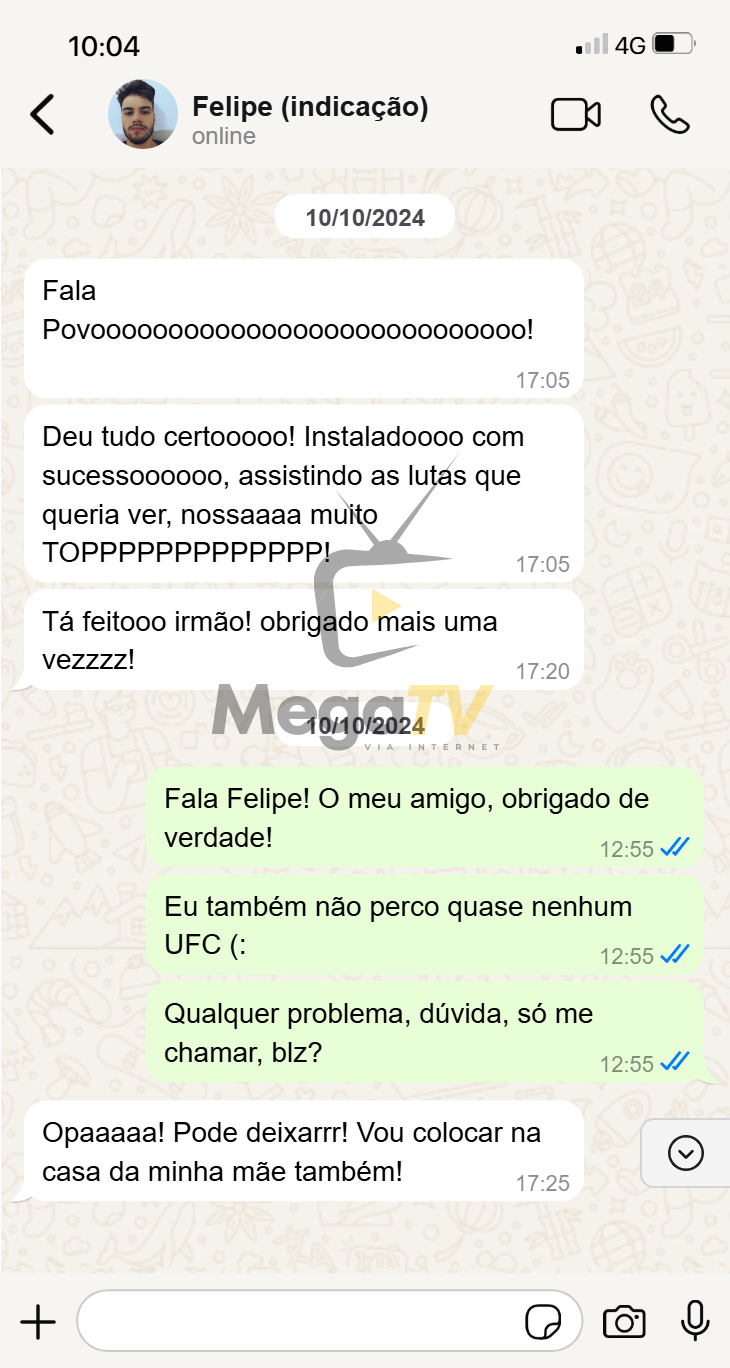
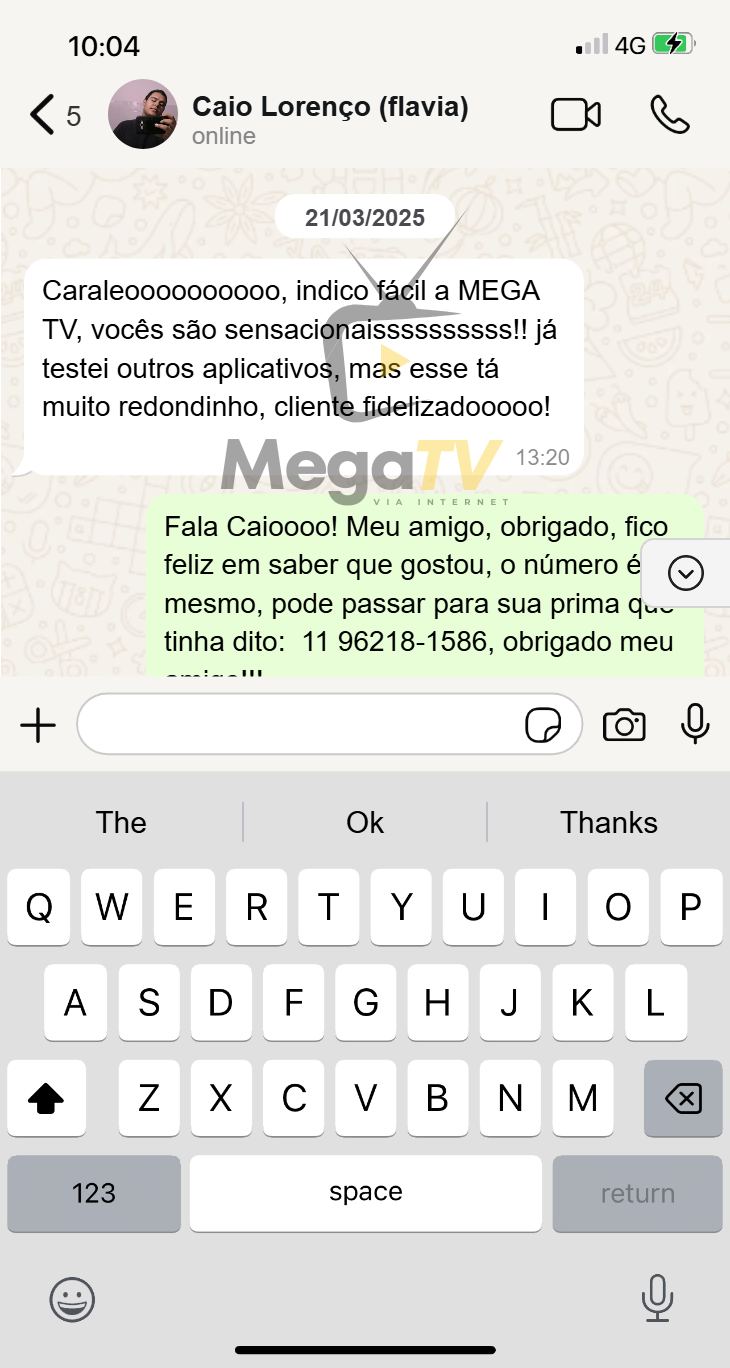
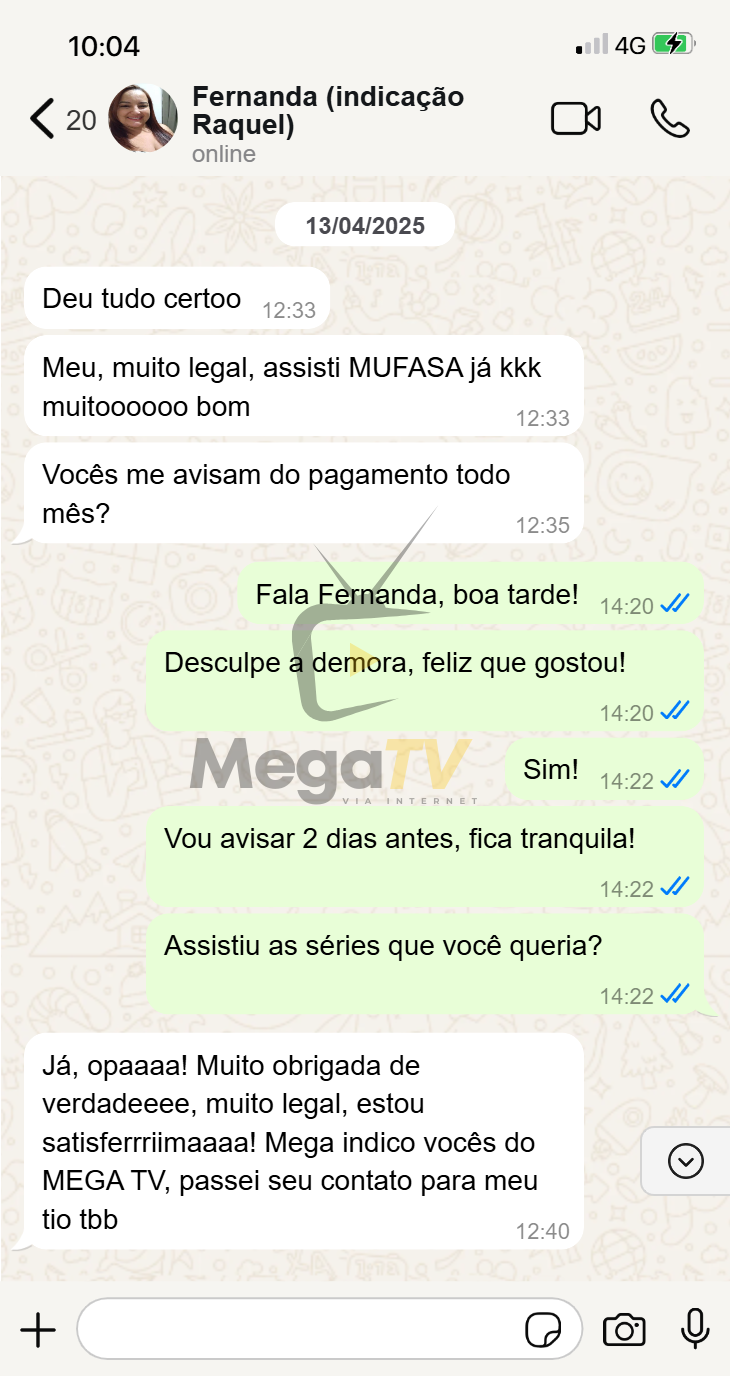
Confira alguns depoimentos:


Assine já e aproveite
🎬 Milhares de Filmes e Séries direto na sua TV Smart, Celular ou Notebook!
📲 Fale agora no WhatsApp: (11) 96218-1586 | 11962181586
🔗 Acesse: https://chame.net/tv
🔗 Planos: https://planosplus.com.br
🎥 +2 mil clientes já aprovam!
🔥 Conteúdo atualizado toda semana!


Politica de privacidade | Termos de uso
Desenvolvido por David Rocha