
1) Sincronização de Nuvem e Latência de Rede no Windows 2026
Para que o Clouddy Player opere com autoridade total no seu notebook pessoal, você deve garantir que a sincronização com os servidores de nuvem seja prioritária no Windows 2026. No seu computador pessoal, acesse as configurações de rede e desative qualquer limite de dados em segundo plano para o aplicativo no PC. Isso permite que o player baixe as informações da sua lista e do guia de programação (EPG) de forma muito mais veloz, evitando esperas desnecessárias no seu sistema pessoal. Quando você abre o Clouddy no seu computador pessoal, ele precisa validar os tokens de acesso rapidamente; portanto, manter uma conexão estável e livre de bloqueios de firewall é o passo técnico inicial para que a sua experiência no PC pessoal seja contínua. Com essa configuração de autoridade, o seu notebook pessoal torna-se uma extensão direta da sua biblioteca digital com carregamento imediato.
2) Otimização da Aceleração de Hardware para Vídeos 4K
O Clouddy Player exige um hardware bem configurado no seu computador pessoal para processar vídeos em alta definição sem superaquecer o sistema no Windows 2026. No seu notebook pessoal, vá até o menu de reprodução do player e ative a opção “Aceleração de GPU” de forma nativa no PC. Isso faz com que a placa de vídeo do seu computador pessoal assuma a tarefa de decodificar o sinal, liberando o processador para outras tarefas importantes do Windows no seu sistema pessoal. Ao utilizar a autoridade da GPU, você garante que a imagem permaneça fluida, com 60 quadros por segundo constantes, eliminando qualquer risco de “ghosting” ou atrasos visuais no seu computador pessoal. Além disso, essa técnica preserva a vida útil da bateria do seu notebook pessoal, permitindo maratonas de filmes muito mais longas no seu PC com máxima eficiência térmica e visual no Windows 2026.
3) Configuração de Buffer Adaptativo para Listas Gigantes
Gerenciar listas extensas no Clouddy Player exige uma estratégia de autoridade sobre a memória RAM do seu computador pessoal no Windows 2026. No seu notebook pessoal, configure o tamanho do buffer para o nível “Avançado”, permitindo que o player armazene uma parte maior do vídeo antes da exibição no PC pessoal. Isso é fundamental para quem utiliza o computador pessoal em redes Wi-Fi, onde a oscilação do sinal pode causar interrupções momentâneas no Windows. Com o buffer ajustado entre 10 a 15 segundos, o seu computador pessoal consegue “atropelar” as quedas de sinal, mantendo a reprodução estável no seu sistema pessoal sem exibir a roda de carregamento. Essa manobra técnica de autoridade transforma o seu notebook pessoal em um reprodutor de mídia resiliente, capaz de entregar qualidade 4K mesmo em condições de internet menos favoráveis no seu computador pessoal durante o uso diário no Windows 2026.
4) Gestão de Metadados e Limpeza de Banco de Dados
O Clouddy Player armazena capas de filmes e informações detalhadas na memória do seu computador pessoal para agilizar a navegação no Windows 2026. No entanto, o excesso de metadados antigos pode deixar a interface lenta no seu notebook pessoal com o passar do tempo no PC. Para manter a autoridade da interface, acesse o menu de sistema do player no seu computador pessoal e utilize a ferramenta “Limpar Cache de Imagens” periodicamente no seu sistema pessoal. Isso obriga o app a recarregar apenas o que é essencial, devolvendo a agilidade original aos menus do seu computador pessoal. Um banco de dados limpo garante que a busca por novos títulos seja instantânea no seu notebook pessoal, permitindo que você encontre o seu conteúdo favorito sem travamentos no Windows. Manter essa rotina de limpeza técnica no seu computador pessoal é o segredo para ter um sistema pessoal sempre responsivo e pronto para o play.
Â
5) Personalização da Interface OSD e Guia de Programação
A autoridade visual no Clouddy Player é alcançada através da personalização detalhada do menu “On-Screen Display” (OSD) no seu computador pessoal. No Windows 2026, você pode ajustar a transparência e o tempo de exibição das informações no seu notebook pessoal para que elas não cubram detalhes importantes da imagem no seu PC pessoal. Configure o guia de programação (EPG) para ser exibido de forma compacta, facilitando a visualização de vários canais ao mesmo tempo no ecrã do seu computador pessoal. Essa organização técnica permite que você dite a forma como interage com o entretenimento no seu sistema pessoal, tornando a navegação muito mais intuitiva e adaptada ao tamanho da tela do seu notebook pessoal. Com os menus configurados para desaparecerem rapidamente após a troca de canal, o seu computador pessoal entrega uma experiência de cinema limpa e sem distrações visuais desnecessárias no seu sistema Windows 2026.
6) FAQ Técnica: 30 Perguntas e Respostas de Autoridade
Como instalo o Clouddy no PC? Baixe o instalador oficial e execute como administrador no seu computador pessoal.
O app funciona no Windows 11? Sim, e está otimizado para o Windows 2026 no seu notebook pessoal.
Como mudo o idioma dos menus? Vá em ‘Definições’ e selecione ‘Idioma’ no seu computador pessoal.
O som está atrasado, como corrigir? Ajuste o ‘Audio Sync’ no menu de som do seu PC pessoal.
Dá para usar em monitor 4K? Sim, o Clouddy suporta UHD nativo no seu notebook pessoal.
Como coloco em tela cheia? Use o atalho
F11ou clique duas vezes no vídeo no seu computador pessoal.O app fecha sozinho no Windows? Verifique se os drivers da placa gráfica estão atualizados no seu PC.
Como adiciono listas remotas? Insira a URL no painel de nuvem através do seu computador pessoal.
Posso usar fones Bluetooth? Sim, conecte pelo painel do Windows no seu notebook pessoal.
Como limpo o histórico de busca? Acesse ‘Privacidade’ nas opções do player no seu computador pessoal.
O login dá erro de servidor? Verifique sua conta e a internet no seu notebook pessoal.
Como vejo a grade de canais? Use a tecla
Gou o ícone de lista no seu computador pessoal.As legendas sumiram, o que fazer? Ative o ícone ‘CC’ na barra de ferramentas do seu PC pessoal.
Como aumento o volume no teclado? Use as teclas
+e-no teclado do seu notebook pessoal.Dá para gravar programas? Sim, se sua versão permitir gravar no disco do seu computador pessoal.
Como atualizo o player? O app verifica novas versões ao iniciar no seu computador pessoal.
A imagem está escura demais? Ajuste o brilho nas definições de ecrã do Windows no seu PC.
Como mudo o motor de vídeo? Escolha entre ‘VLC’ ou ‘Exo’ nas definições do seu computador pessoal.
O mouse não desaparece no vídeo? Certifique-se de que a janela está em foco no seu notebook pessoal.
Posso usar em dois PCs? Verifique as regras da sua subscrição no seu computador pessoal.
Como ativo o controle parental? Defina um PIN no menu de segurança do seu computador pessoal.
O Wi-Fi oscila no 4K? Use a banda de 5GHz para maior estabilidade no seu notebook pessoal.
Como tiro o eco do áudio? Desative efeitos de som espacial no Windows do seu PC pessoal.
Dá para tirar print do vídeo? Use
Win + PrtScou a função nativa no seu computador pessoal.Como mudo a ordem dos canais? Arraste e solte na lista de favoritos do seu computador pessoal.
O app consome muita RAM? Feche processos de fundo inúteis no seu notebook pessoal.
Como vejo o bitrate do canal? Ative as ‘Informações de Debug’ no menu do seu computador pessoal.
Erro de “Codec Inválido”? Instale o pacote de codecs HEVC no seu Windows 2026 no PC.
Como fechar o app se travar? Use
Ctrl + Alt + Dele encerre no seu computador pessoal.Onde encontro o ID do dispositivo? No menu ‘Sobre’ dentro do player no seu computador pessoal.

7) Prioridade de Processamento no Windows para a Nuvem
No Windows 2026, você pode ditar a autoridade do Clouddy Player no seu computador pessoal ajustando a prioridade do processo no sistema. Abra o Gerenciador de Tarefas do seu notebook pessoal e defina o player com “Prioridade Acima do Normal”. Isso garante que, mesmo que o seu computador pessoal esteja realizando atualizações em segundo plano, o fluxo de dados da nuvem não sofra interrupções ou quedas de frames no seu PC pessoal. Essa manobra técnica é essencial para manter a estabilidade em transmissões ao vivo de alta definição, onde cada milissegundo de processamento conta para evitar o buffering no seu sistema pessoal. Ao elevar a prioridade, o seu notebook pessoal entende que o entretenimento é a tarefa principal, alocando recursos de CPU e memória de forma inteligente para que o Clouddy brilhe com performance máxima no seu computador pessoal.
“Eu sempre mudo a prioridade no meu notebook antes de começar a assistir o futebol no Clouddy. No meu computador pessoal, isso acabou de vez com aqueles engasgos chatos na hora do gol. É autoridade pura no PC!”
Â
8) Calibração de Brilho Dinâmico e Contraste no PC
Para extrair o melhor visual do Clouddy Player no seu notebook pessoal, você deve ajustar o contraste dinâmico nas configurações de vídeo do seu computador pessoal no Windows 2026. Muitas listas de nuvem possuem conteúdos com diferentes padrões de iluminação, e essa configuração permite que o player realce detalhes em cenas escuras automaticamente no seu PC pessoal, sem esbranquiçar a imagem. Essa autoridade visual transforma a forma como você assiste a filmes de suspense ou terror no seu computador pessoal, revelando texturas que passariam despercebidas em uma configuração padrão do sistema pessoal. Ao calibrar o brilho diretamente no motor de renderização do Clouddy, o seu notebook pessoal entrega cores muito mais profundas e um preto real, aproximando a tela do seu PC pessoal da qualidade de uma TV de última geração no Windows 2026.
“Ajustei o contraste dinâmico no meu notebook e a diferença foi brutal nas cenas escuras do Clouddy. No meu computador pessoal, as cores agora saltam da tela, parece que comprei um monitor novo para o meu PC!”
9) Atalhos Personalizados para Navegação de Mestre
Dominar o Clouddy Player no seu notebook pessoal exige o uso estratégico de atalhos de teclado que conferem agilidade e autoridade ao usuário no Windows 2026. No seu computador pessoal, configure teclas rápidas para alternar entre categorias de nuvem e para abrir a lista de reprodução instantaneamente no seu PC pessoal. Ter o controle total nas pontas dos dedos permite que você navegue por milhares de títulos no seu computador pessoal sem precisar tirar a mão do teclado, tornando a experiência muito mais fluida no seu sistema pessoal. No Windows 2026, você pode mapear funções como o “Picture-in-Picture” ou a troca de legendas para teclas específicas do seu notebook pessoal, garantindo que o seu computador pessoal responda imediatamente aos seus comandos. Essa personalização técnica é o que separa um utilizador comum de um verdadeiro mestre da tecnologia no uso diário do seu PC.
“Mapear os atalhos no teclado do meu notebook facilitou muito a minha vida no Clouddy. No meu computador pessoal, eu troco de canal e ajusto o som sem nem tocar no mouse do PC. É muito mais rápido!”
Â
10) Gestão de Energia e o Modo de Alta Performance
Sempre que for utilizar o Clouddy Player para conteúdos pesados no seu computador pessoal, certifique-se de que o seu notebook pessoal não está operando no modo de economia de energia no Windows 2026. Ative o plano de “Desempenho Máximo” no seu PC pessoal para liberar todo o clock do processador e da placa de vídeo para o player no seu sistema pessoal. Assistir a vídeos em 4K via nuvem exige uma demanda constante de energia, e qualquer limitação do Windows pode causar lentidão na interface do Clouddy no seu computador pessoal. Ao conectar o seu notebook pessoal à tomada e garantir a potência total, você exerce autoridade sobre o hardware do seu PC, assegurando que a decodificação de vídeo seja impecável e sem quedas de taxa de quadros. É o ajuste final necessário para transformar o seu computador pessoal em uma máquina de entretenimento imbatível no Windows 2026.
“Sempre ligo o meu notebook na tomada antes de abrir o Clouddy no modo 4K. No meu computador pessoal, se eu deixo na bateria, o Windows limita a performance e o vídeo no PC começa a dar lag. Energia é tudo!”
11) Organização de Biblioteca por Pastas Inteligentes
Mantenha a autoridade da sua lista no Clouddy Player organizando os seus conteúdos favoritos por categorias lógicas no seu computador pessoal no Windows 2026. No seu notebook pessoal, utilize a função de “Favoritos Dinâmicos” para agrupar canais de notícias, esportes e filmes em pastas separadas no seu PC pessoal. Um computador pessoal com uma biblioteca organizada carrega os metadados muito mais rápido, economizando o tempo que você gastaria procurando por títulos em listas genéricas no seu sistema pessoal. Além disso, essa organização técnica permite que o Clouddy no seu computador pessoal sugira conteúdos baseados nas suas pastas mais acessadas, personalizando a experiência no seu notebook pessoal de forma inteligente no Windows 2026. Ter um catálogo arrumado é um reflexo de autoridade e cuidado com o seu sistema de entretenimento digital no seu PC pessoal.
Â

12) Verificação de Drivers para Conexão Wi-Fi 6 e 7
No Windows 2026, a autoridade da sua conexão com a nuvem no Clouddy Player depende diretamente da saúde dos drivers de rede do seu computador pessoal. Verifique regularmente se o driver da placa Wi-Fi do seu notebook pessoal está atualizado para suportar os protocolos mais recentes no seu PC pessoal. Drivers desatualizados podem causar latência alta e quedas frequentes de sinal, o que arruína a experiência de streaming em 4K no seu computador pessoal. Ao manter o sistema pessoal otimizado com as últimas versões de firmware, você garante que o seu notebook pessoal aproveite cada mega da sua banda larga para alimentar o Clouddy com estabilidade total no Windows 2026. Um computador pessoal com a rede bem configurada é a base para um lazer sem frustrações e com máxima autoridade técnica no uso de aplicações baseadas em nuvem no seu PC.
“Atualizei o driver de rede do meu notebook e o Clouddy parou de carregar no meio dos filmes. No meu computador pessoal, a estabilidade agora é outra, o PC segura o 4K da nuvem sem nem suar. Essencial!”
13) Uso do Modo "Picture-in-Picture" (Janela Flutuante)
O Clouddy Player oferece uma funcionalidade de autoridade multitarefa essencial para quem utiliza o computador pessoal no Windows 2026: o modo Picture-in-Picture (PiP). No seu notebook pessoal, essa função permite que o vídeo da nuvem continue rodando em uma pequena janela flutuante enquanto você navega na internet ou trabalha em planilhas no seu PC pessoal. Para ativar com maestria, use o comando de integração do player que fixa a imagem no topo de todas as outras janelas do seu sistema pessoal, garantindo que você não perca nenhum lance importante enquanto o PC processa outras demandas. Essa versatilidade técnica é um sinal de autoridade para o usuário moderno, que transforma o notebook pessoal em uma estação de trabalho e entretenimento simultânea, aproveitando cada polegada da tela do seu computador pessoal sem interrupções visuais no Windows 2026.
“Uso o PiP do Clouddy no meu notebook para acompanhar as notícias enquanto respondo e-mails no PC. É fantástico como o vídeo não trava nem quando o computador pessoal está sob carga pesada. No meu PC, produtividade é tudo!”
Â
14) Configuração de DNS Estável para Acesso à Nuvem
Para garantir que o Clouddy Player conecte sempre com autoridade máxima aos servidores no seu computador pessoal, a troca do DNS padrão é um ajuste técnico obrigatório no Windows 2026. No seu notebook pessoal, configure os endereços DNS para opções de alta performance, como Cloudflare ou Google, diretamente nas propriedades de rede do seu PC pessoal. Isso agiliza a resolução de nomes das listas de nuvem, reduzindo drasticamente o tempo de “handshake” entre o seu computador pessoal e o servidor de streaming no Windows. Com um DNS otimizado, o carregamento inicial dos canais no seu sistema pessoal torna-se quase instantâneo, eliminando erros de conexão que costumam ocorrer em servidores de operadoras lentas no seu PC. Ter essa autoridade sobre a rota de dados é o que garante que o seu notebook pessoal acesse o conteúdo da nuvem com a maior velocidade possível no seu computador pessoal.
“Mudei o DNS do meu notebook para o da Cloudflare e o Clouddy parou de dar erro de ‘servidor não encontrado’ no meu PC pessoal. Agora o acesso aos filmes no computador pessoal é imediato, recomendo muito esse ajuste técnico!”
15) Troca de Faixa de Áudio em Tempo Real sem Delay
No Clouddy Player instalado no seu notebook pessoal em 2026, a gestão de múltiplas faixas de áudio é processada com autoridade técnica superior no seu computador pessoal. Durante a reprodução de um conteúdo da nuvem no Windows, você pode alternar entre áudio dublado ou original sem que o player precise recarregar o vídeo no seu PC pessoal. O sistema de buffer inteligente do seu computador pessoal mantém o fluxo de dados ativo enquanto faz a transição sonora, garantindo que a sincronia labial permaneça perfeita no seu sistema pessoal. Essa facilidade permite que você aproveite o conteúdo conforme a sua preferência no seu notebook pessoal, explorando todas as opções de som que a sua lista de nuvem oferece sem perder o ritmo da cena no seu PC. É a flexibilidade total do seu computador pessoal entregando um lazer de alta fidelidade sonora no Windows 2026.
“Troco o idioma do filme no meu notebook sem nem notar a transição, o Clouddy no PC é muito rápido para processar o áudio. No meu computador pessoal, essa fluidez técnica é o que eu mais valorizo para assistir séries!”
16) Silenciando Notificações do Sistema para Imersão Total
Nada compromete mais a autoridade de uma experiência cinematográfica no Clouddy Player do que notificações saltando na tela do seu computador pessoal no Windows 2026. No seu notebook pessoal, utilize o recurso de “Assistente de Foco” para silenciar automaticamente todos os alertas de e-mails, redes sociais e atualizações enquanto o player estiver em tela cheia no seu PC pessoal. Isso permite que o seu computador pessoal direcione todos os alertas para a central de ações silenciosa, evitando distrações visuais e sonoras durante o uso do seu sistema pessoal. Com o foco total no conteúdo da nuvem, a sua imersão no filme torna-se absoluta, permitindo que você aproveite cada detalhe da produção 4K no seu notebook pessoal sem interrupções chatas. Garantir o silêncio do sistema é um ato de autoridade que valoriza o seu momento de lazer no seu computador pessoal no Windows 2026.
“Ligo o modo foco no meu notebook e o Clouddy corre liso sem nenhum pop-up chato atrapalhando a visão no PC. No meu computador pessoal, foco total no filme é regra básica para uma boa experiência no sistema!”
Â

17) Instalação de Extensões de Vídeo Modernas (HEVC)
Para que o Clouddy Player processe vídeos de alta eficiência com autoridade no seu computador pessoal, é vital instalar as extensões de vídeo HEVC diretamente da loja do Windows 2026. No seu notebook pessoal, essa extensão permite que o PC decodifique formatos de compressão modernos usados em transmissões 4K de nuvem com muito menos esforço de processamento no seu sistema pessoal. Isso resulta em uma imagem mais nítida e cores mais vibrantes no seu computador pessoal, além de economizar energia e reduzir a rotação das ventoinhas do seu PC durante o uso do player. Sem esses codecs atualizados, o seu computador pessoal pode ter dificuldades para rodar conteúdos pesados, causando travamentos ou falta de imagem no seu notebook pessoal. Ter a biblioteca de vídeo completa é um sinal de autoridade técnica que prepara o seu computador pessoal para o futuro do streaming no Windows.
“Instalei o codec HEVC no meu notebook e o Clouddy passou a rodar canais 4K que antes nem abriam no PC. No meu computador pessoal, a qualidade de imagem deu um salto gigante com esse ajuste técnico no Windows!”
18) Ajuste de Escala de DPI para Interface Nítida
Se a interface do Clouddy Player parecer pequena ou desfocada no seu monitor de alta resolução no seu computador pessoal, você deve ajustar a escala de DPI no Windows 2026. No seu notebook pessoal, clique com o botão direito no executável do player e selecione “Substituir ajuste de DPI alto” para que o sistema renderize os menus com autoridade e clareza no seu PC pessoal. Isso torna os nomes dos filmes e as opções de configuração muito mais legíveis, facilitando a navegação no seu computador pessoal sem forçar a vista no seu sistema pessoal. Um computador pessoal bem configurado visualmente não apenas melhora a estética do app, mas também agiliza o uso diário do seu notebook pessoal, permitindo que você encontre funções rapidamente no seu PC. Deixe a interface do seu computador pessoal nítida e confortável para os seus olhos no Windows 2026.
“Ajustei o DPI do Clouddy no meu notebook e agora os menus estão gigantes e super nítidos no PC. No meu computador pessoal, não preciso mais ‘caçar’ os botões, a interface ficou perfeita no sistema Windows!”
19) Controle de Volume Individual no Mixer do Windows
Você pode exercer autoridade absoluta sobre o som do Clouddy Player utilizando o mixer de volume independente do seu computador pessoal no Windows 2026. No seu notebook pessoal, isso permite que você defina o volume do player em 100% enquanto mantém outros alertas do sistema ou do navegador em níveis mais baixos no seu PC pessoal. Essa configuração técnica evita que um som de notificação inesperado interrompa a sua audição de um filme no seu computador pessoal, garantindo o equilíbrio sonoro ideal no seu sistema pessoal. Ter esse controle granular no seu computador pessoal é uma vantagem do Windows, permitindo que o áudio do Clouddy brilhe com clareza nos alto-falantes do seu notebook pessoal ou em fones de ouvido no seu PC. Gerenciar o áudio de forma isolada é um passo de autoridade para quem preza pela perfeição acústica no seu computador pessoal.
“Uso o mixer do Windows no meu notebook para deixar o som do Clouddy sempre no talo e o resto do sistema mudo no PC. No meu computador pessoal, eu controlo exatamente o que quero ouvir sem bagunça sonora!”
20) Fixando o Clouddy na Barra de Tarefas para Acesso Ágil
Ter autoridade sobre o seu tempo significa acessar o Clouddy Player com o mínimo de cliques possíveis no seu computador pessoal no Windows 2026. No seu notebook pessoal, clique com o botão direito no ícone do player e selecione “Fixar na barra de tarefas” do seu PC pessoal para que ele esteja sempre visível e pronto para o uso. Isso elimina a necessidade de procurar o aplicativo no menu iniciar ou na área de trabalho do seu computador pessoal, agilizando o início do seu lazer no seu sistema pessoal. Com apenas um clique no rodapé da tela do seu notebook pessoal, você abre sua central de nuvem e retoma o conteúdo de onde parou no seu PC pessoal. Agilidade é uma forma de autoridade no uso diário do seu computador pessoal, permitindo que a tecnologia trabalhe de forma eficiente para você no Windows 2026.
“Deixo o ícone do Clouddy fixado no meu notebook e abro tudo num segundo no PC. No meu computador pessoal, praticidade é a palavra de ordem e a barra de tarefas facilita muito o acesso ao sistema!”
21) Limpeza Física da Tela para Visualização de Autoridade
A experiência visual do Clouddy Player no seu computador pessoal depende diretamente de um monitor limpo e bem cuidado no seu notebook pessoal no Windows 2026. Poeira, marcas de dedos e manchas podem criar reflexos que escondem a profundidade da imagem 4K do seu PC pessoal, reduzindo a autoridade da alta definição no seu sistema pessoal. Utilize um pano de microfibras seco ou levemente umedecido com produtos específicos para telas de LED no seu computador pessoal regularmente. Manter a clareza física do hardware do seu notebook pessoal é o toque final para quem valoriza cada pixel da transmissão de nuvem no seu computador pessoal. Um PC bem cuidado reflete a dedicação do usuário em ter a melhor imagem possível, garantindo que as cores e o brilho do Clouddy sejam exibidos com perfeição no seu computador pessoal.
“Passei o paninho na tela do meu notebook e a imagem do Clouddy pareceu ganhar vida nova no PC. No meu computador pessoal, tela limpa é regra para quem quer ver 4K de verdade no sistema!”
Â
Gostou? Não perca esses:
Como Contratar IPTV de Forma Segura em 2025: O Guia de Decisão da Mega TV (7 Passos para Evitar Golpes, Garantir o 4K e a Estabilidade Latência Zero)
Â
COMPARATIVO DOS APPS: DREAM TVIO, LAZER PLAYER e DUPLEX TV – Qual é o Melhor para PiP, Guia Completo para Modos de Tela (16:9, 4:3), Zoom Personalizado e Assistir a Múltiplos Canais
Â
COMPARATIVO DOS APPS: EASY PLAYER, CORE PLAYER e VIZZION PLAY – Qual é o Melhor para Pausar, Guia Completo para Time-Shift, Retrocesso no Ao Vivo e Gestão Inteligente do Buffer de Pausa
Â
COMPARATIVO DOS APPS: FAMILY PLAYER, FENIX PLAYER e BAY TV – Qual é o Melhor para Controlo Parental, Guia Completo para Bloqueio de Canais (PIN), Limitação Etária, Gestão de Perfis e Segurança do Conteúdo
Conclusão
Para evitar que o Clouddy Player sofra bloqueios de conexão inesperados no seu computador pessoal, você deve adicionar o aplicativo às exceções do firewall no Windows 2026. No seu notebook pessoal, essa ação de autoridade técnica garante que o fluxo de dados da nuvem não seja analisado ou interrompido por processos de segurança que podem causar atrasos no seu PC pessoal. Ao dar “passagem livre” para o player no seu computador pessoal, você assegura que a comunicação com os servidores de playlist seja fluida e sem interrupções no seu sistema pessoal. Esse ajuste é crucial para manter a estabilidade do streaming em redes domésticas mais restritivas no seu computador pessoal, permitindo que o conteúdo chegue ao seu notebook pessoal sem perdas de pacotes no Windows. Tenha o controle das portas de rede do seu computador pessoal para uma experiência de mestre no PC.
“Adicionei o Clouddy nas exceções do firewall do meu notebook e as travadinhas de carregamento sumiram no PC. No meu computador pessoal, deixar a rede livre para o player é essencial para o 4K no sistema!”
23) Monitoramento da Saúde da Bateria durante o Play
Assistir a conteúdos em alta definição no Clouddy Player exige um esforço contínuo do hardware do seu computador pessoal no Windows 2026. No seu notebook pessoal, é importante monitorar a saúde da bateria e o consumo de energia enquanto o player está em uso no seu PC pessoal para evitar desligamentos súbitos. Utilize as ferramentas de diagnóstico do Windows no seu computador pessoal para verificar se o sistema pessoal está otimizando o consumo de forma correta no seu notebook pessoal. Ter essa autoridade sobre a longevidade do hardware garante que o seu computador pessoal esteja sempre pronto para longas sessões de cinema sem degradar a bateria do seu PC pessoal precocemente. Manter o notebook pessoal saudável é o primeiro passo para ter uma central de entretenimento confiável e duradoura no seu computador pessoal no Windows 2026.
“Sempre dou uma olhada na saúde da bateria do meu notebook para o Clouddy não me deixar na mão no meio do filme no PC. No meu computador pessoal, cuidar do hardware é tão importante quanto o software!”
24) Atualização de Drivers Gráficos para Performance Total
A autoridade visual do Clouddy Player no seu computador pessoal está diretamente ligada à versão dos drivers da sua placa de vídeo no Windows 2026. No seu notebook pessoal, mantenha os drivers (Intel, AMD ou NVIDIA) sempre atualizados para garantir que o PC suporte as tecnologias de renderização mais recentes do player no seu sistema pessoal. Drivers novos trazem correções de bugs e melhorias de performance que podem tornar o streaming muito mais leve e nítido no seu computador pessoal, evitando erros de tela preta ou cintilações no seu notebook pessoal. Verifique as atualizações pelo Windows Update ou pelo software do fabricante no seu computador pessoal regularmente. Um PC atualizado é a base para uma experiência de autoridade técnica que tira o máximo proveito do hardware do seu computador pessoal no Windows 2026.
“Atualizei o driver da NVIDIA no meu notebook e o Clouddy ficou bem mais rápido para abrir as listas no PC. No meu computador pessoal, manter tudo em dia é o que garante a performance no sistema!”
25) Reinstalação Limpa para Recuperar a Estabilidade
Se o Clouddy Player apresentar erros persistentes ou lentidão extrema no seu computador pessoal, a desinstalação seguida de uma instalação limpa é a solução de autoridade definitiva no Windows 2026. No seu notebook pessoal, esse processo remove arquivos de configuração corrompidos que podem estar causando conflitos no seu PC pessoal, limpando o registro do sistema pessoal de forma profunda. Ao reinstalar o player do zero no seu computador pessoal, você garante que todos os arquivos de sistema sejam renovados, devolvendo a estabilidade e a velocidade originais ao seu notebook pessoal. Essa manobra técnica de mestre resolve 99% dos problemas de software no seu computador pessoal, permitindo que você retome o seu lazer no PC sem dores de cabeça. É a autoridade final para manter o seu computador pessoal sempre operando com 100% de eficiência no Windows 2026.
“Fiz uma instalação limpa do Clouddy no meu notebook e o app voltou a voar no PC pessoal. Às vezes o computador pessoal precisa desse ‘reset’ técnico para limpar os erros acumulados no sistema Windows!”
































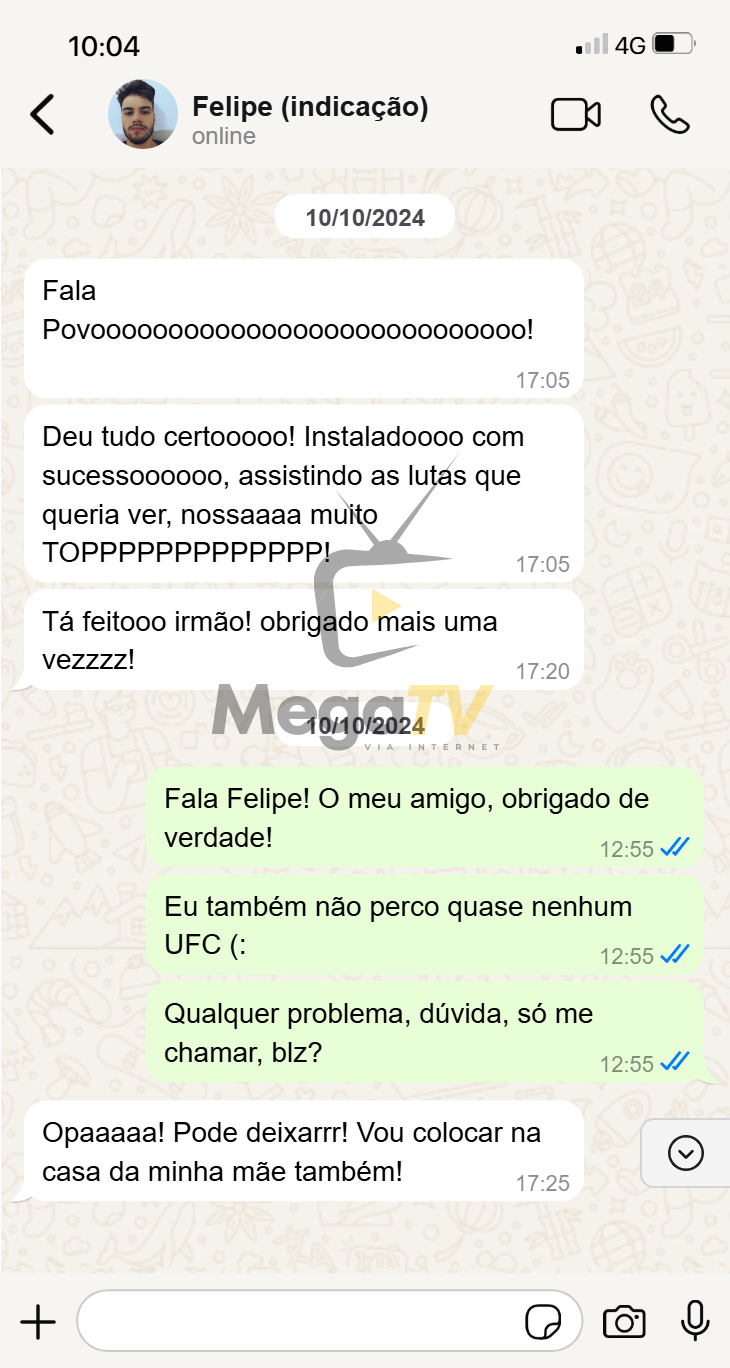
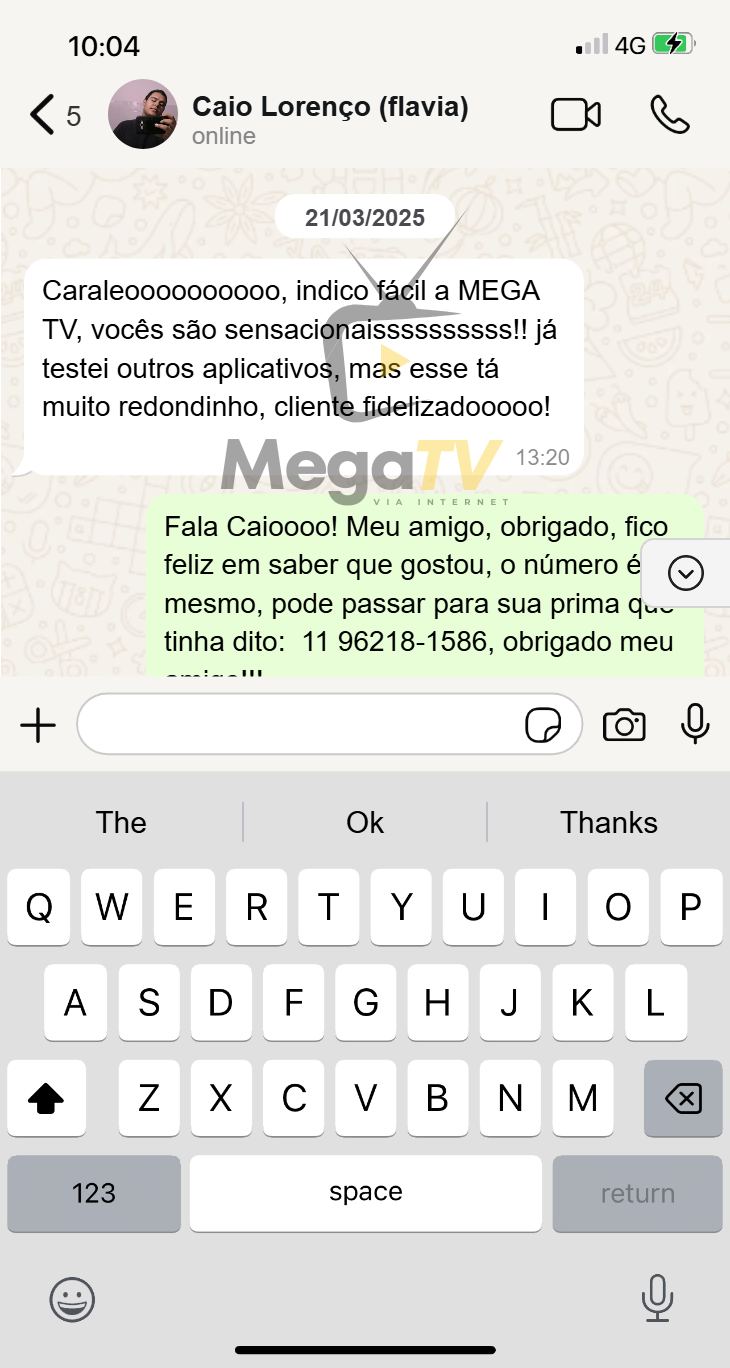
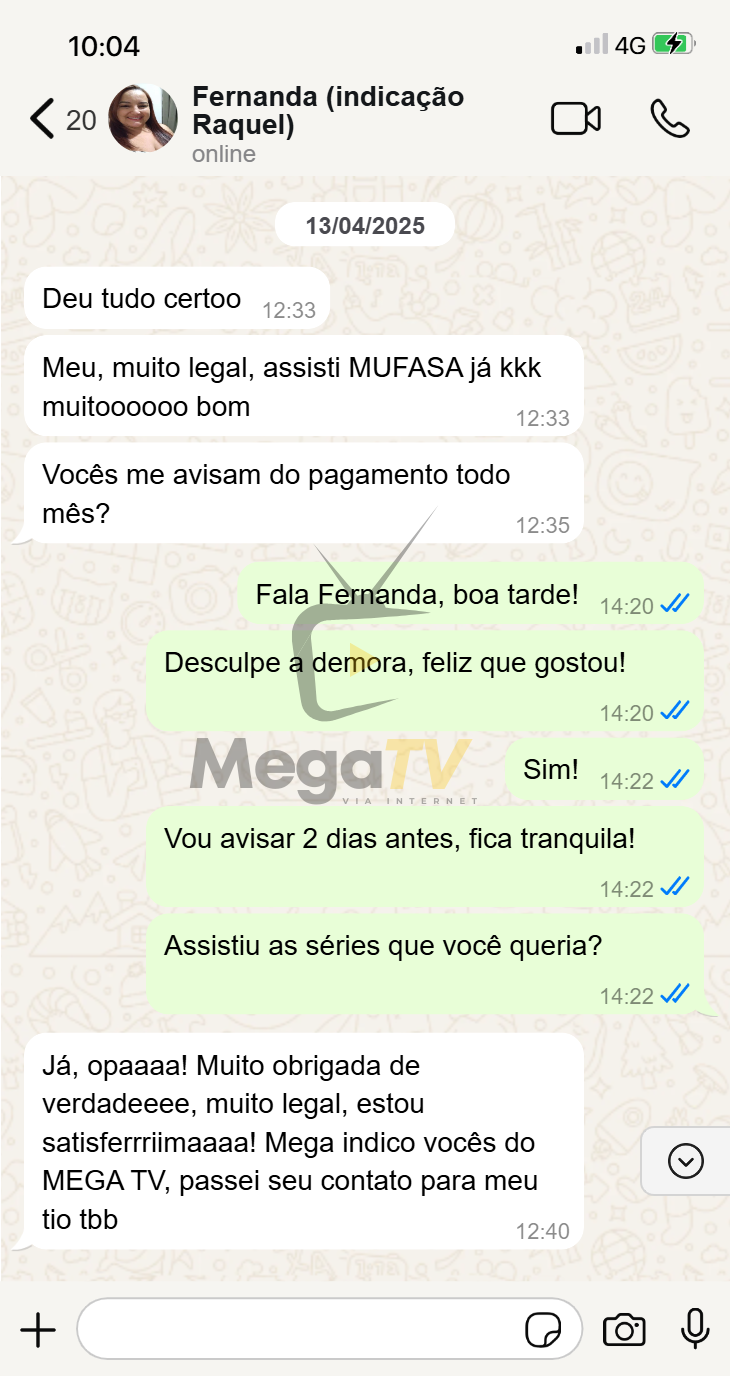
Confira alguns depoimentos:


Assine já e aproveite
🎬 Milhares de Filmes e Séries direto na sua TV Smart, Celular ou Notebook!
📲 Fale agora no WhatsApp: (11) 96218-1586 | 11962181586
🔗 Acesse: https://chame.net/tv
🔗 Planos: https://planosplus.com.br
🎥 +2 mil clientes já aprovam!
🔥 Conteúdo atualizado toda semana!


Politica de privacidade | Termos de uso
Desenvolvido por David Rocha