
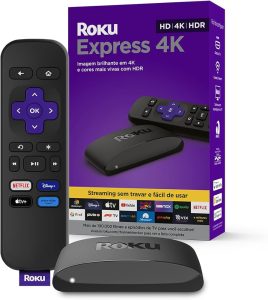
TV BOX ROKU EXPRESS 4K+ - Guia de Incompatibilidade: Como Simular o Uso do APP SMARTERS PLAYER - Passo a passo!
O SMARTERS PLAYER é um aplicativo formatado exclusivamente para o Android (APK). O Roku Express 4K+ roda o Roku OS, que é um sistema operacional proprietário e totalmente fechado. A instalação direta de APKs é tecnicamente impossível (Tópico 2). O desafio deste guia não é otimizar, mas sim encontrar workarounds e simular a experiência do SMARTERS PLAYER usando as funcionalidades que o Roku OS permite. As soluções envolvem: 1. Canais Privados de Terceiros (pouco confiáveis): Canais que permitem a inserção de playlists (Tópico 3). 2. Screen Mirroring Avançado: Transmitir a tela de um celular/tablet (rodando o SMARTERS PLAYER) para o Roku (Tópico 10). A otimização se concentra em como o Roku OS pode ser forçado a exibir o conteúdo, aproveitando seu suporte a 4K e sua rede Wi-Fi estável.
Â
Â
2. Tópico 2: Configuração Inicial: A Inviabilidade do Sideloading e o Uso de Canais Privados
A instalação direta do SMARTERS PLAYER é inviável. 1. Roku OS Fechado: Não existem opções de desenvolvedor para sideloading de APKs. 2. Canais Privados (Workaround): A única maneira de adicionar conteúdo de streaming que se assemelhe é através de Canais Privados (Non-Certified Channels). O usuário deve adicionar o canal usando um código especial (geralmente via website do Roku) que permite a entrada de playlists (Tópico 3). 3. Risco: Esses canais privados são criados por terceiros, não são oficiais e podem ser instáveis ou descontinuados a qualquer momento. 4. Vantagem: O stick é rápido, e o Roku OS é leve, o que favorece o uso de apps nativos para a simulação, mas não o SMARTERS PLAYER diretamente.
Â
Â
3. Tópico 3: Perguntas e Respostas Rápidas: Canais Privados e Alternativas (30 Q&A)
| Pergunta | Resposta Essencial |
| Q1. Posso instalar o SMARTERS PLAYER no Roku? | Não, o Roku OS não aceita APKs Android (Tópico 1). |
| Q2. Qual a alternativa principal? | Canais Privados ou Screen Mirroring (Tópico 10). |
| Q3. Onde adiciono Canais Privados? | Website do Roku (geralmente na seção Minha Conta). |
| Q4. O device suporta 4K? | Sim, o Roku Express 4K+ suporta 4K HDR. |
| Q5. O device tem porta Ethernet? | Não, apenas Wi-Fi (Tópico 9). |
| Q6. O que é Screen Mirroring? | Transmissão da tela de um celular/tablet (com o SMARTERS PLAYER rodando) para o Roku (Tópico 10). |
| Q7. O Roku OS é pesado? | Não, é muito leve, o que é bom para streaming estável. |
| Q8. O device tem Passthrough de Áudio HD? | Suporte a DD+/DTS (não Atmos/TrueHD) (Tópico 11). |
| Q9. Como insiro o código do Canal Privado? | Pelo browser do computador, logado na conta Roku. |
| Q10. O device tem VPN? | Não, a VPN deve ser configurada no roteador. |
| Q11. O que causa buffering no Roku? | Wi-Fi 2.4 GHz ou distância do roteador (Tópico 9). |
| Q12. O device tem Chromecast? | Não, suporta AirPlay 2 e Screen Mirroring (Miracast). |
| Q13. Qual o risco dos Canais Privados? | Instabilidade, descontinuação e falta de segurança. |
| Q14. Posso usar um teclado USB? | Não. O stick usa o controle remoto e app do celular. |
| Q15. Qual a frequência de limpeza de cache? | Raramente necessária, o Roku OS gerencia bem. |
Â
Â

4. Tópico 4: Configuração Essencial: Gestão de Recursos (RAM) no Roku OS
O Roku OS gerencia a RAM de forma excelente. 1. RAM Limitada (Mas Otimizada): O Roku tem RAM limitada, mas o sistema operacional é tão leve que não há necessidade de Force Stop. O device gerencia o background de forma eficiente. 2. Otimização Única: A única “otimização” é desinstalar canais pesados e não utilizados para liberar RAM e storage para canais de terceiros, se o usuário optar por essa alternativa. 3. Vantagem: O usuário não precisa se preocupar com rotinas de limpeza de memória, permitindo focar na qualidade do Wi-Fi (Tópico 9) para uma simulação estável do SMARTERS PLAYER.
Â
Â
5. Tópico 5: Configuração de Uso: Gerenciamento de Canais e Storage Limitado
O foco é na desinstalação. 1. Storage (Limitado): O Roku possui storage limitado, mas o Roku OS e os canais são muito pequenos. 2. Desinstalação: Desinstale canais grandes como Netflix ou Disney+ (se não usados) para liberar espaço para o cache de canais privados. 3. Vantagem: O device é um stick de streaming puro; a gestão de storage é mais simples do que em boxes Android TV. O device é plug and play com foco total em streaming.
Â
6. Tópico 6: INFOGRÁFICO: Incompatibilidade e Alternativas de Uso
Â
| CONFIGURAÇÃO CRÍTICA | ROKU EXPRESS 4K+ (ROKU OS) | PASSO A PASSO ESSENCIAL PARA O SMARTERS PLAYER |
| Sistema Operacional | Roku OS (Fechado) | Instalação Direta Impossível (APK). Alternativa: Canais Privados (Tópico 2). |
| Rede | Apenas Wi-Fi (Estável) | Posicionar o stick perto do roteador e usar Wi-Fi 5 GHz para 4K (Tópico 9). |
| Transmissão | Screen Mirroring / AirPlay 2 | Rodar o SMARTERS PLAYER no celular e transmitir a tela para o Roku (Tópico 10). |
| Acessibilidade | Controle Remoto Simples | Usar o app Roku no celular para digitar credenciais em Canais Privados. |
| Decodificação | Decodificação 4K HW (Nativa) | A decodificação é excelente, mas só funciona para canais/alternativas instaladas no Roku. |
Â
Â
7. Tópico 7: Configuração de Hardware: Posição e Mitigação Térmica (Design Compacto)
O design é otimizado. 1. Posição: O stick deve ser posicionado de forma que o ar circule e haja boa visada para o roteador Wi-Fi (preferencialmente, use o extensor HDMI). 2. Throttling: O risco de throttling é baixo em uso 4K, pois o chipset é eficiente e o Roku OS é leve. 3. Vantagem: A estabilidade física ajuda na recepção do Wi-Fi, o que é crucial para simular o SMARTERS PLAYER via Screen Mirroring sem latência excessiva.
Â
Â

8. Tópico 8: Configuração Nível Player: Decodificação de Hardware (Apenas Roku OS)
A decodificação é nativa. 1. Decodificação de Vídeo (Nativa): O Roku Express 4K+ tem excelente decodificação 4K HDR. No entanto, ela só é ativada por canais instalados no Roku OS. 2. SMARTERS PLAYER: A qualidade do SMARTERS PLAYER (rodando no celular) via Screen Mirroring será determinada pela CPU do celular e pela conexão Wi-Fi (Tópico 10), não pelo hardware do Roku. 3. Vantagem: O Roku tem bom upscaling nativo para conteúdo Full HD, que será usado para a simulação do SMARTERS PLAYER se a transmissão for 1080p.
Â
Â
9. Tópico 9: Configuração de Rede: Estabilidade Wi-Fi para 4K e Mirroring
A estabilidade Wi-Fi é vital. 1. Wi-Fi 5 GHz (Obrigatório): O stick deve ser conectado à rede Wi-Fi 5 GHz para a largura de banda necessária para 4K. 2. Distância: A proximidade do roteador é crucial, especialmente ao usar Screen Mirroring (Tópico 10), pois a latência deve ser minimizada para simular a fluidez do SMARTERS PLAYER. 3. Vantagem: O device tem bom Wi-Fi. O foco deve ser garantir que o roteador esteja otimizado.
Â
Â

10. Tópico 10: Configuração de Acessibilidade: Screen Mirroring e AirPlay 2 (A Alternativa)
O Screen Mirroring é a melhor alternativa ao APK. 1. Screen Mirroring: Ative o Screen Mirroring (Miracast/Wi-Fi Direct) nas configurações do Roku. Abra o SMARTERS PLAYER no seu smartphone e inicie a transmissão. 2. AirPlay 2: Se o seu smartphone for Apple (iOS), use o AirPlay 2 para transmitir o conteúdo do SMARTERS PLAYER para o Roku. 3. Vantagem: Esta é a forma mais próxima de usar o SMARTERS PLAYER, embora possa haver latência ou queda de qualidade dependendo do Wi-Fi.
Â
Â
Gostou? Não perca esses:
Como Contratar IPTV de Forma Segura em 2025: O Guia de Decisão da Mega TV (7 Passos para Evitar Golpes, Garantir o 4K e a Estabilidade Latência Zero)
Â
COMPARATIVO DOS APPS: DREAM TVIO, LAZER PLAYER e DUPLEX TV – Qual é o Melhor para PiP, Guia Completo para Modos de Tela (16:9, 4:3), Zoom Personalizado e Assistir a Múltiplos Canais
Â
COMPARATIVO DOS APPS: EASY PLAYER, CORE PLAYER e VIZZION PLAY – Qual é o Melhor para Pausar, Guia Completo para Time-Shift, Retrocesso no Ao Vivo e Gestão Inteligente do Buffer de Pausa
Â
COMPARATIVO DOS APPS: FAMILY PLAYER, FENIX PLAYER e BAY TV – Qual é o Melhor para Controlo Parental, Guia Completo para Bloqueio de Canais (PIN), Limitação Etária, Gestão de Perfis e Segurança do Conteúdo
Conclusão
O APP SMARTERS PLAYER não pode ser instalado no Roku Express 4K+. O passo a passo se concentra em alternativas como a transmissão da tela (Screen Mirroring) do smartphone (rodando o SMARTERS PLAYER) para o Roku, aproveitando a estabilidade do Wi-Fi 5 GHz do device para simular a experiência.



























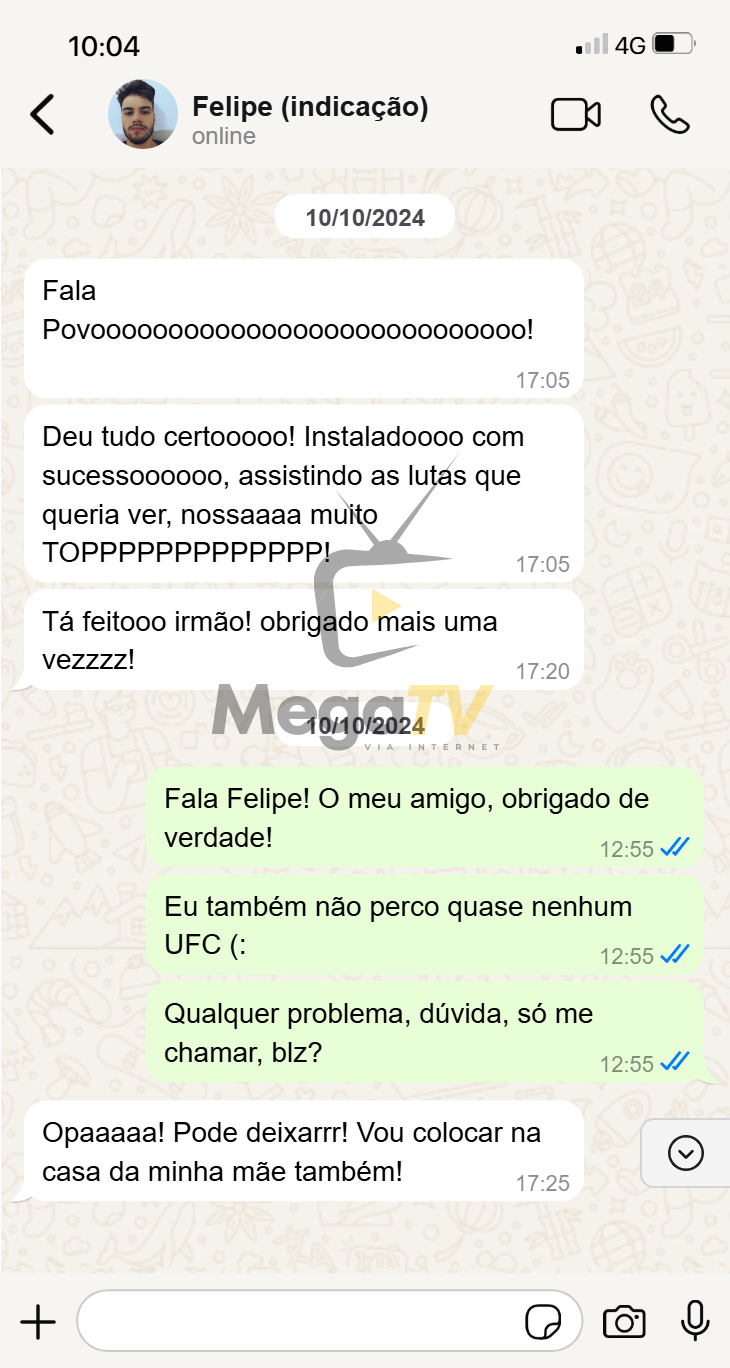
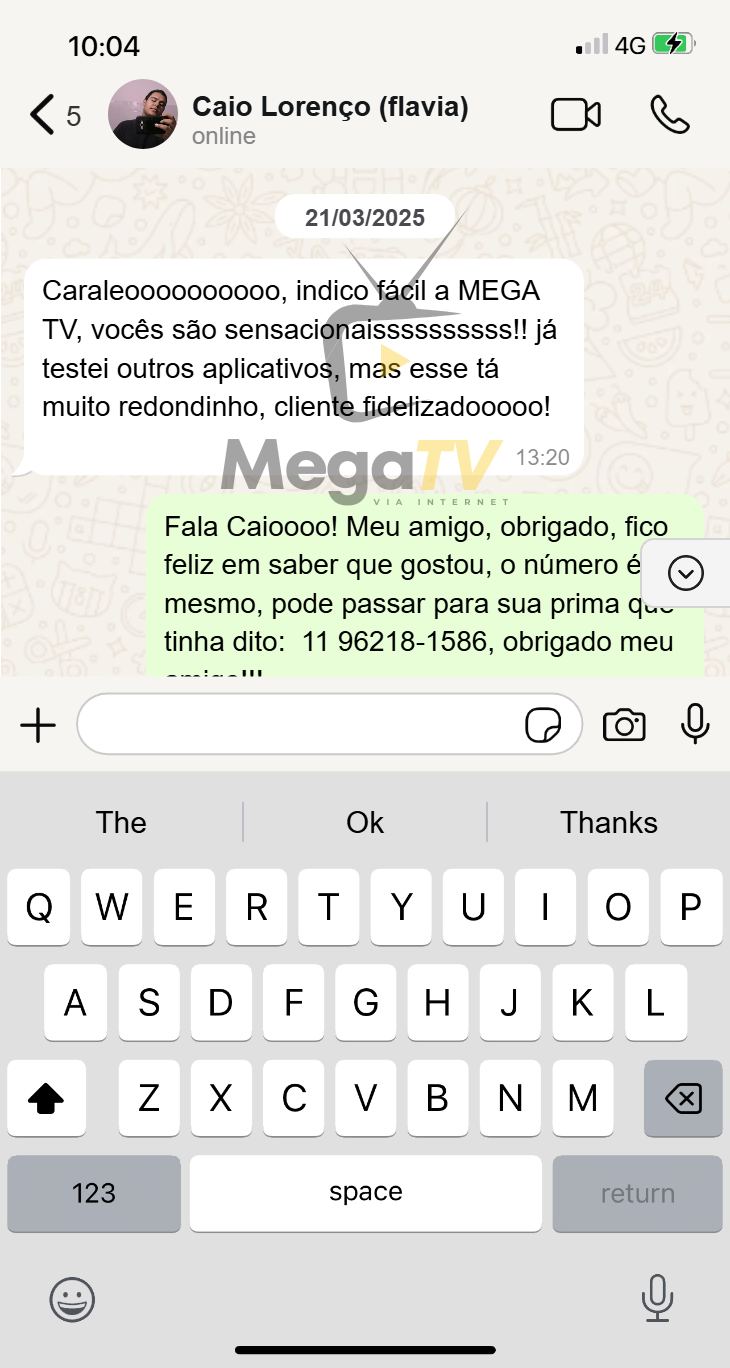
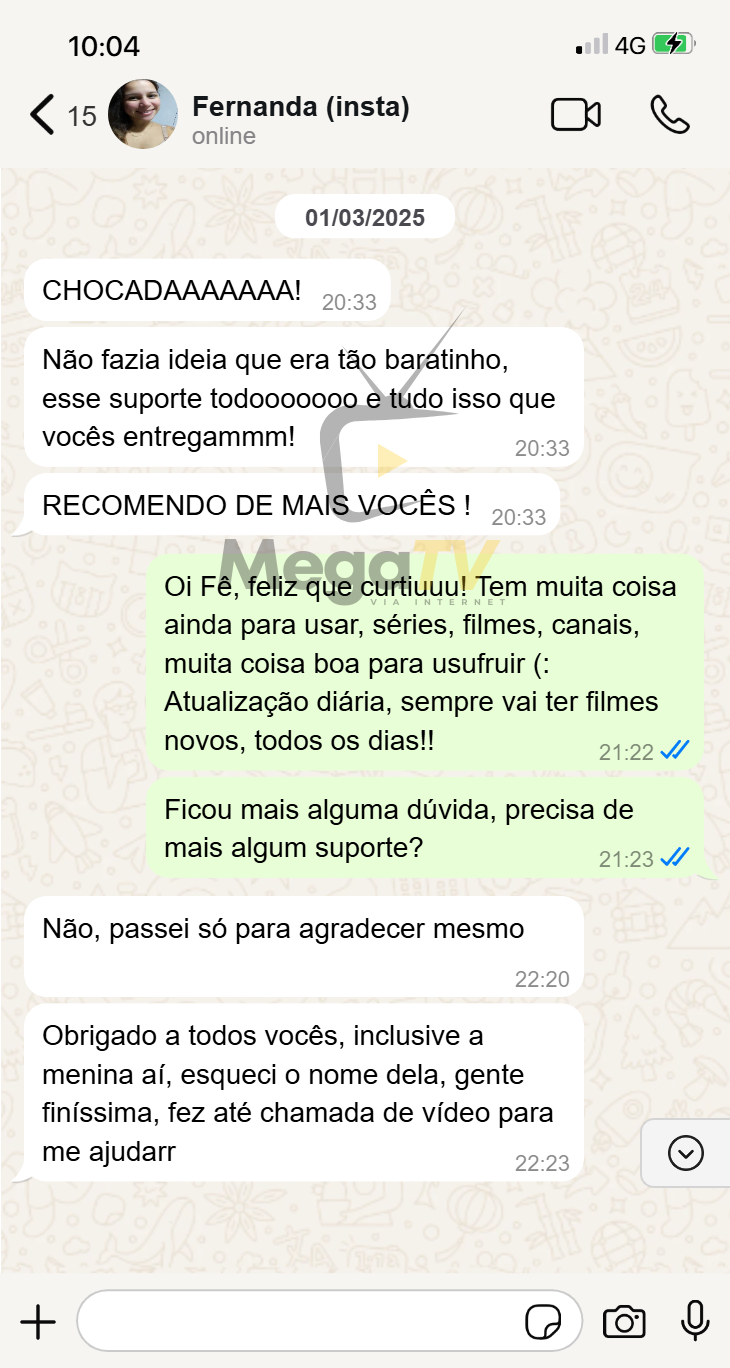
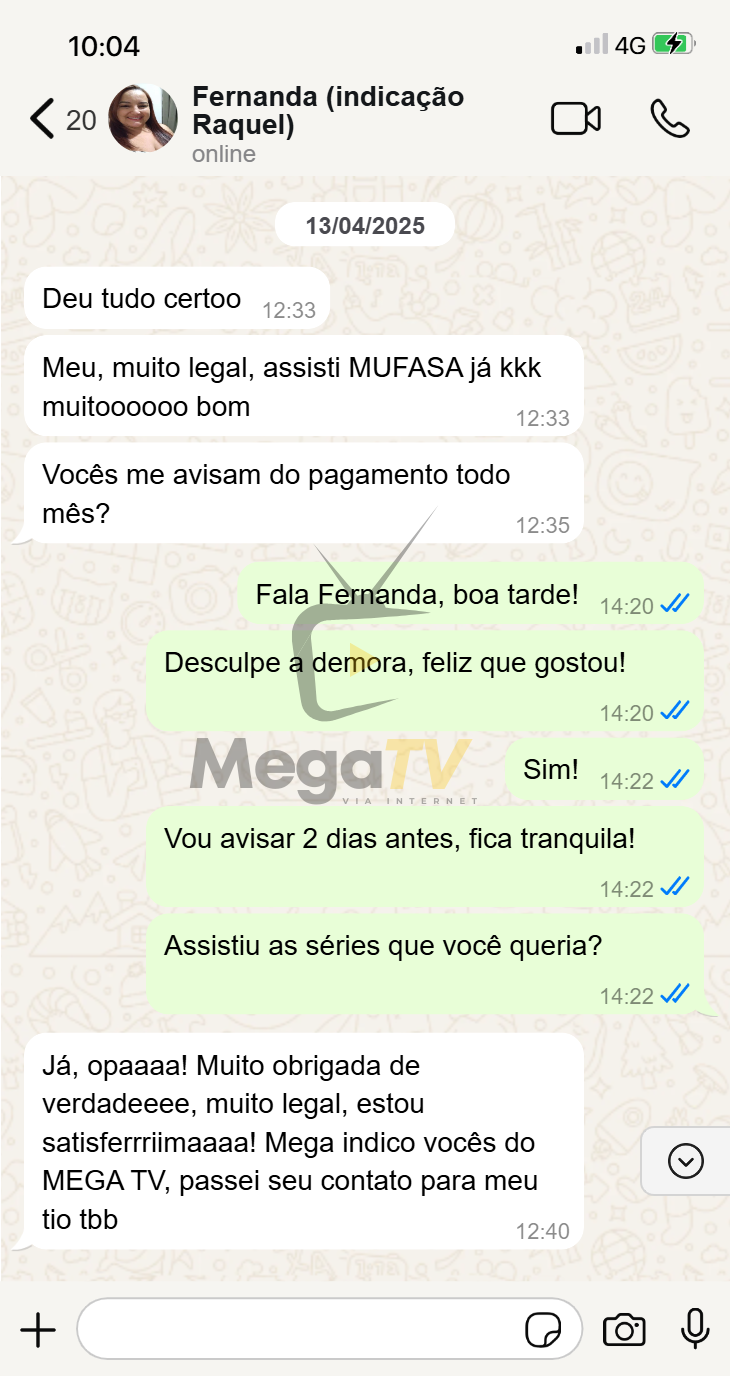
Confira alguns depoimentos:

Assine já e aproveite
🎬 Milhares de Filmes e Séries direto na sua TV Smart, Celular ou Notebook!
📲 Fale agora no WhatsApp: (11) 96218-1586 | 11962181586
🔗 Acesse: https://chame.net/tv
🔗 Planos: https://planosplus.com.br
🎥 +2 mil clientes já aprovam!
🔥 Conteúdo atualizado toda semana!


Politica de privacidade | Termos de uso
Desenvolvido por David Rocha